LEMOON 비밀번호를 잊어버린 경우, 웹사이트 또는 LEMOON 모바일 앱에서 비밀번호 재설정 링크를 요청한 다음, 이메일에 있는 링크를 사용하여 새 비밀번호를 생성할 수 있습니다.
웹에서 재설정 링크를 요청하세요
로그아웃 상태에서 LEMOON 홈페이지를 보면 다음과 같습니다.
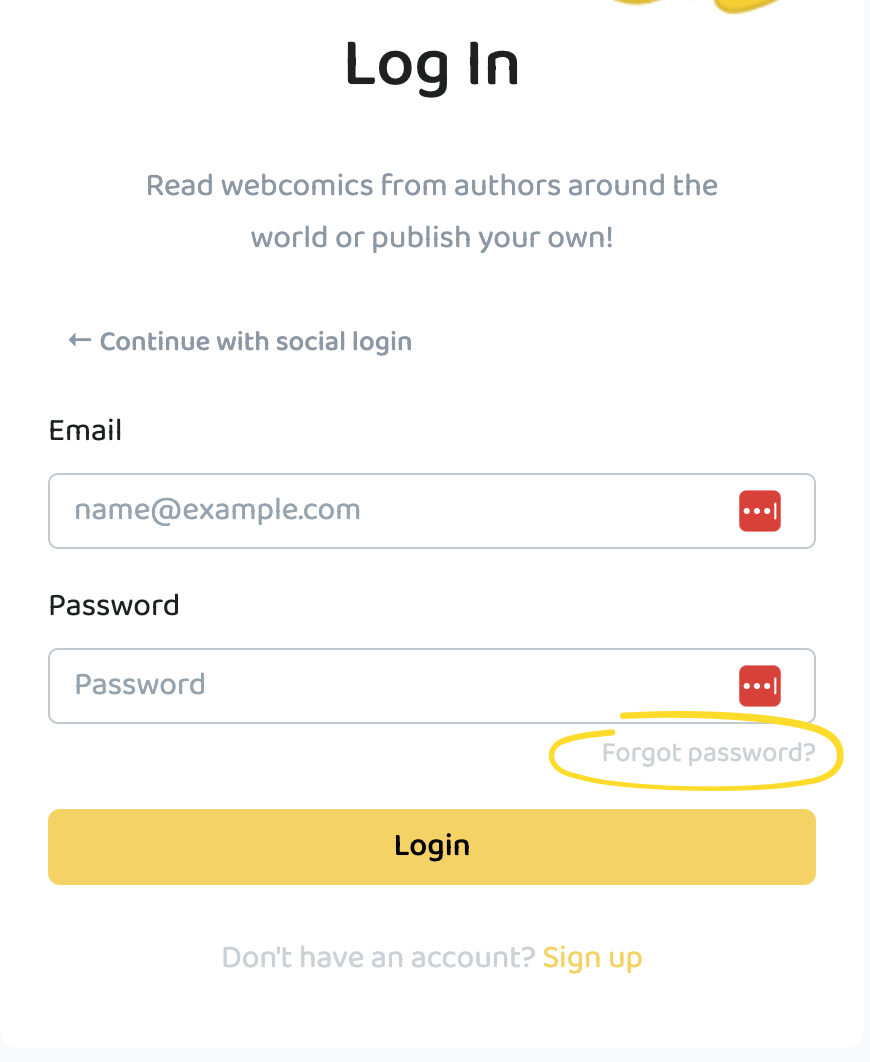
- 로그인을 선택하세요.
- 이메일 로그인으로 계속하기를 선택하세요.
- 비밀번호를 잊으셨습니까?를 선택하여 비밀번호 재설정 양식을 여세요.
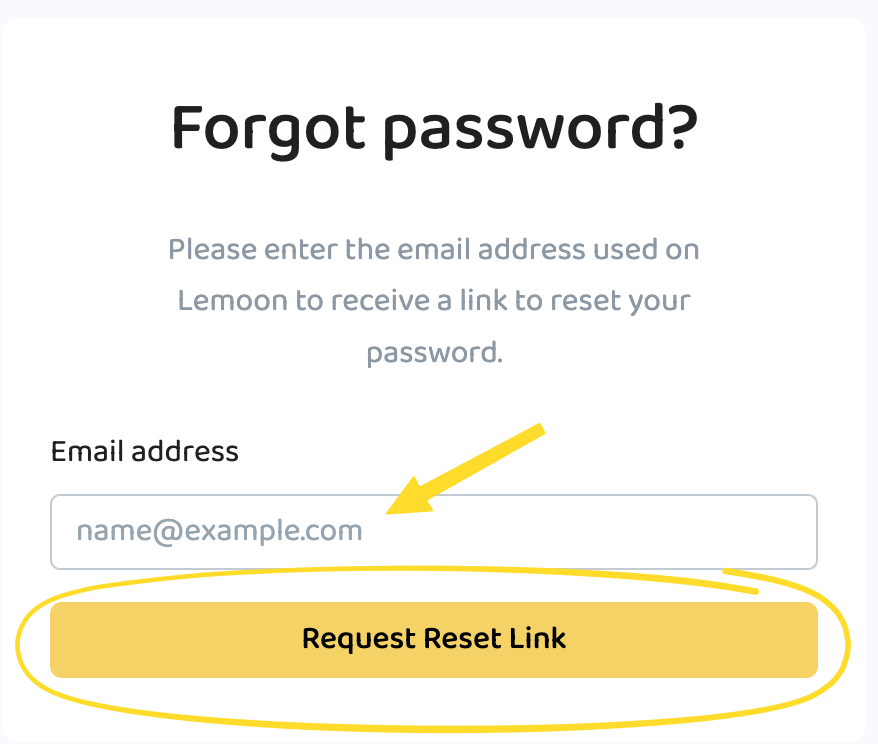
- 계정에 연결된 이메일 주소를 '이메일 주소' 칸 에 입력하세요.
- '비밀번호 재설정 링크 요청'을 선택하세요. 이메일 주소가 올바르면 비밀번호 재설정 안내가 해당 이메일로 전송됩니다.
모바일 앱에서 재설정 링크를 요청하세요
이 단계는 iOS와 Android에서 동일합니다.
- 로그아웃 상태에서 LEMOON 모바일 앱을 실행하세요.
- 하단 탐색 메뉴에서 계정을 선택하세요.
- 로그인을 선택하세요.
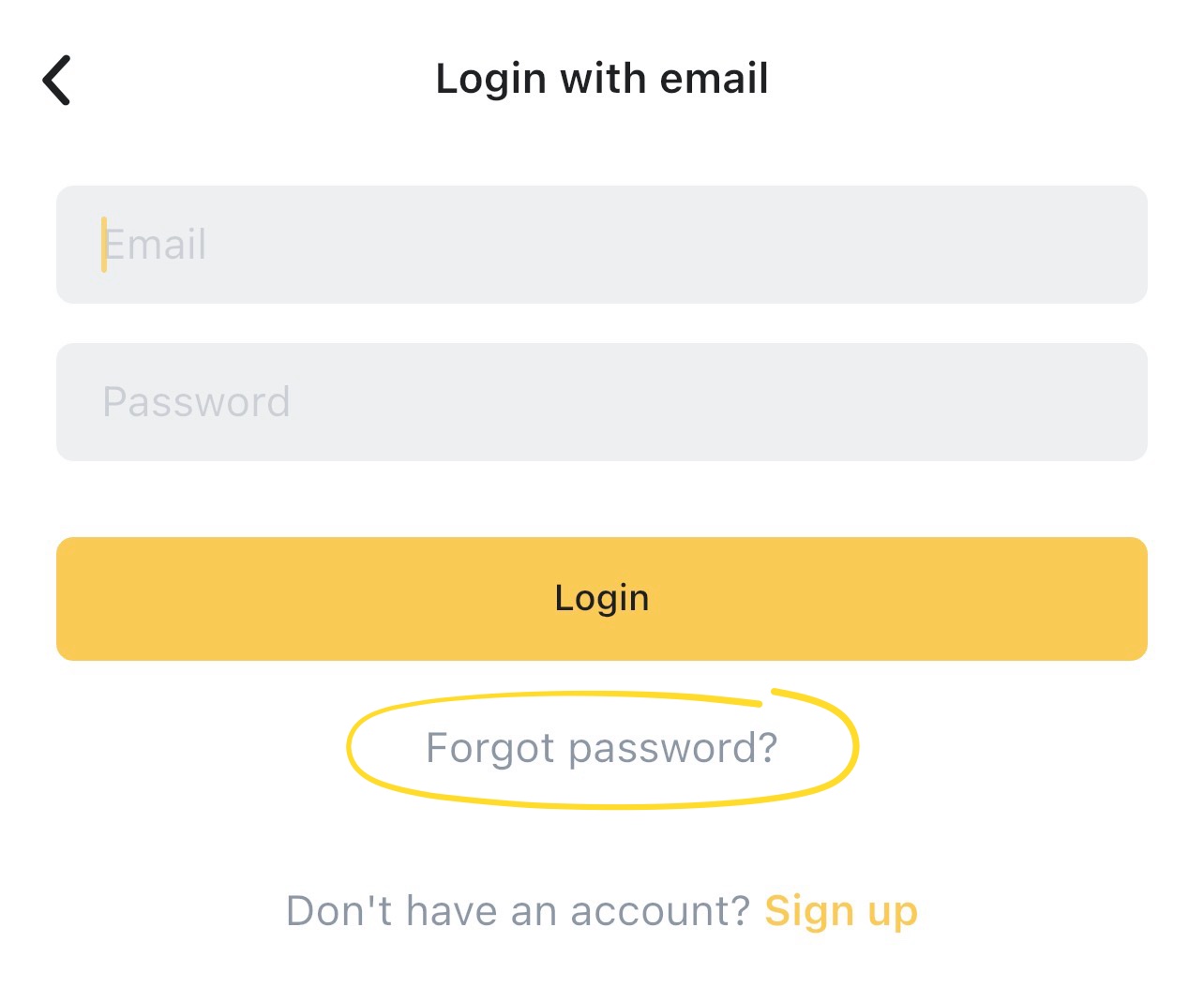
- 이메일로 계속 진행하기를 선택하세요.
- 이메일로 로그인 후 '비밀번호를 잊으셨습니까?'를 선택하여 비밀번호 재설정 양식을 여세요.
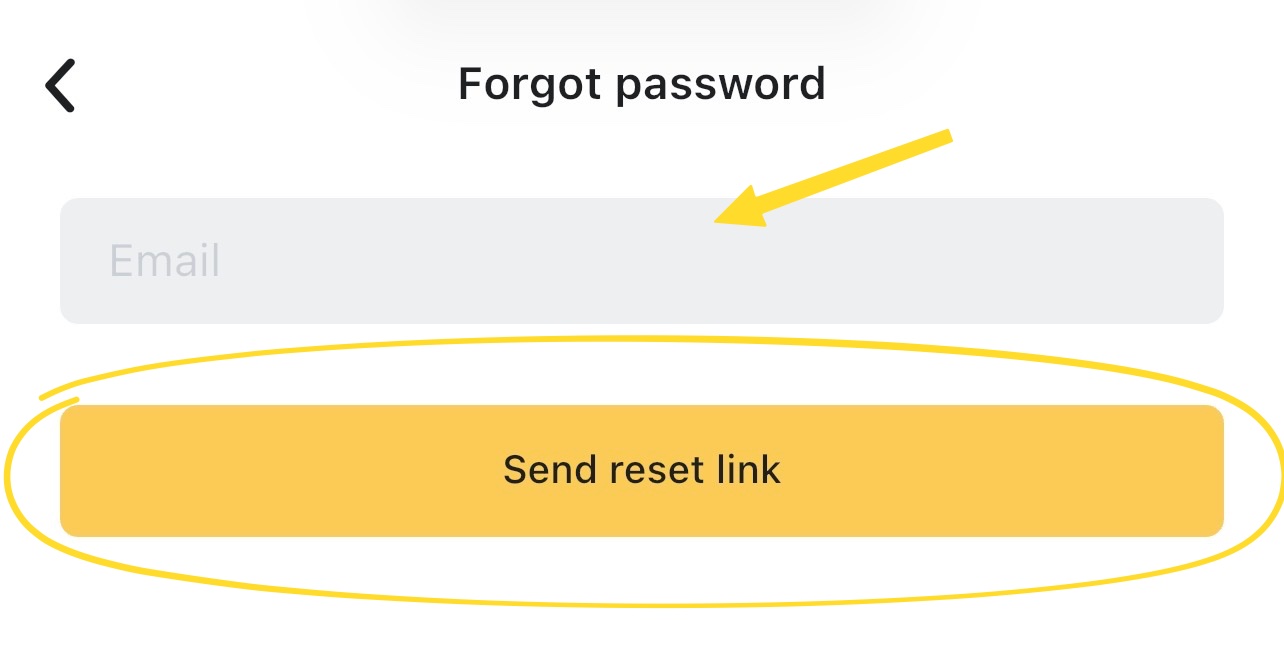
- 이메일 입력란 에 계정과 연결된 이메일 주소를 입력하세요.
- '재설정 링크 보내기'를 선택하세요. 이메일 주소가 올바르면 비밀번호 재설정 안내가 이메일로 전송됩니다.
새 비밀번호를 만드세요
모바일 앱에서 링크를 요청했더라도, 이러한 단계는 재설정 이메일에 링크된 LEMOON 웹 페이지에서 완료해야 합니다.
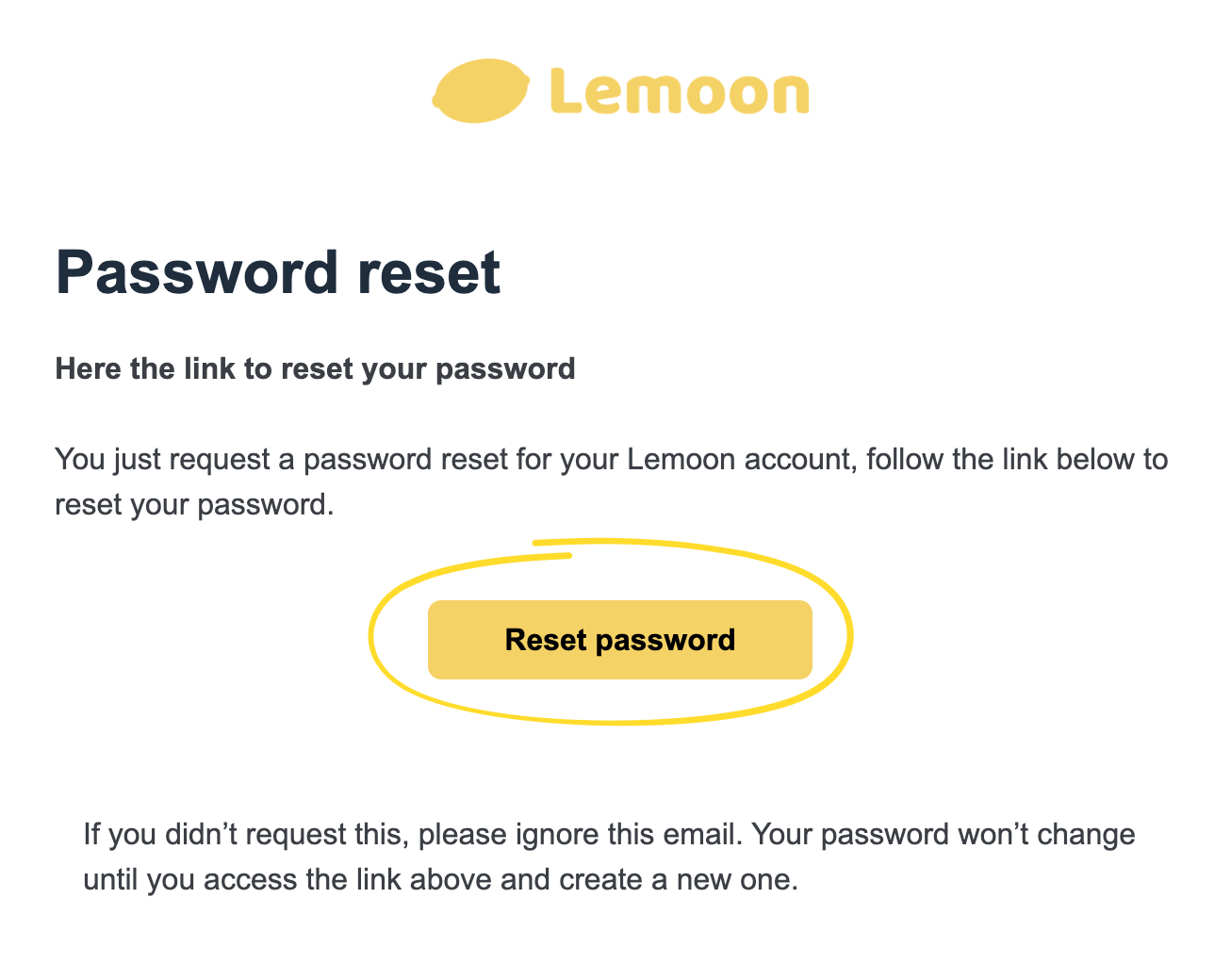
- LEMOON에서 보낸 비밀번호 재설정 이메일을 열고 메시지에 있는 링크를 따라가세요.
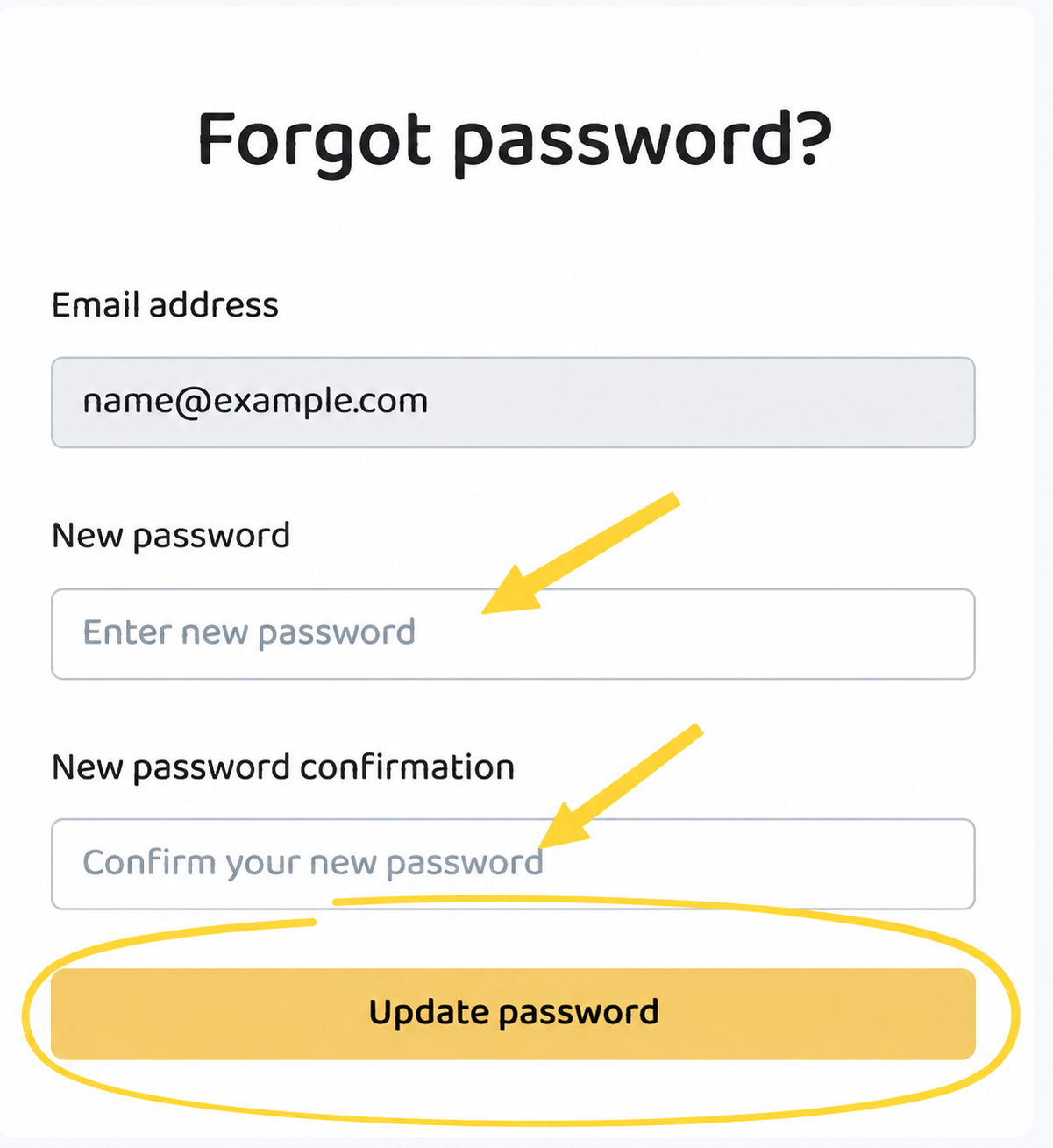
- 페이지에 표시된 계정 이메일 주소를 확인하세요.
- 표시되는 요구 사항에 따라 '새 비밀번호' 에 새 비밀번호를 입력하십시오.
- 새 비밀번호 확인란 에 새 비밀번호를 다시 입력하세요.
- '비밀번호 업데이트'를 선택하세요. LEMOON에 로그인되고 홈페이지가 열립니다.
이메일이나 재설정 링크가 작동하지 않는 경우
- 스팸, 정크 및 기타 필터링된 메일 폴더를 확인하세요.
- LEMOON 계정과 연결된 이메일 주소를 입력했는지 확인하십시오. 필요한 경우 비밀번호 재설정 페이지 로 돌아가서 올바른 이메일 주소가 포함된 링크를 다시 요청하십시오.
- LEMOON에서 재설정 링크가 유효하지 않다고 표시되면 비밀번호 재설정 페이지에서 새 링크를 요청하세요.
비밀번호를 재설정할 수 없는 경우 LEMOON 고객 지원팀 에 문의하세요. 웹, iOS 또는 Android 중 어떤 플랫폼을 사용하는지, 계정에 연결된 이메일 주소, 그리고 표시된 오류 메시지를 함께 알려주세요.