LEMOONのパスワードを忘れた場合は、ウェブサイトまたはLEMOONモバイルアプリでパスワードリセットリンクをリクエストし、メールに記載されているリンクを使用して新しいパスワードを作成してください。
ウェブ上でリセットリンクをリクエストする
ログアウトした状態でLEMOONのホームページからアクセスしてください。
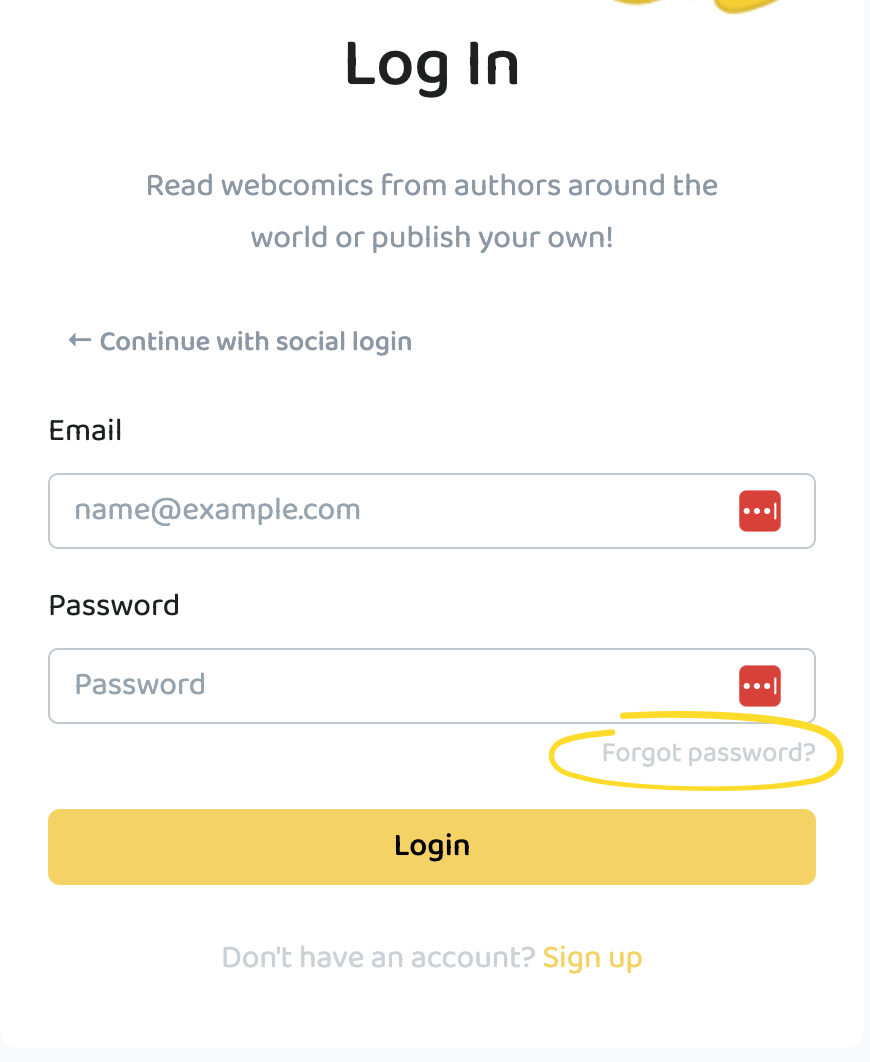
- ログインを選択してください。
- 「メールアドレスでログインして続行」を選択してください。
- 「パスワードをお忘れですか?」を選択すると、パスワードリセットフォームが開きます。
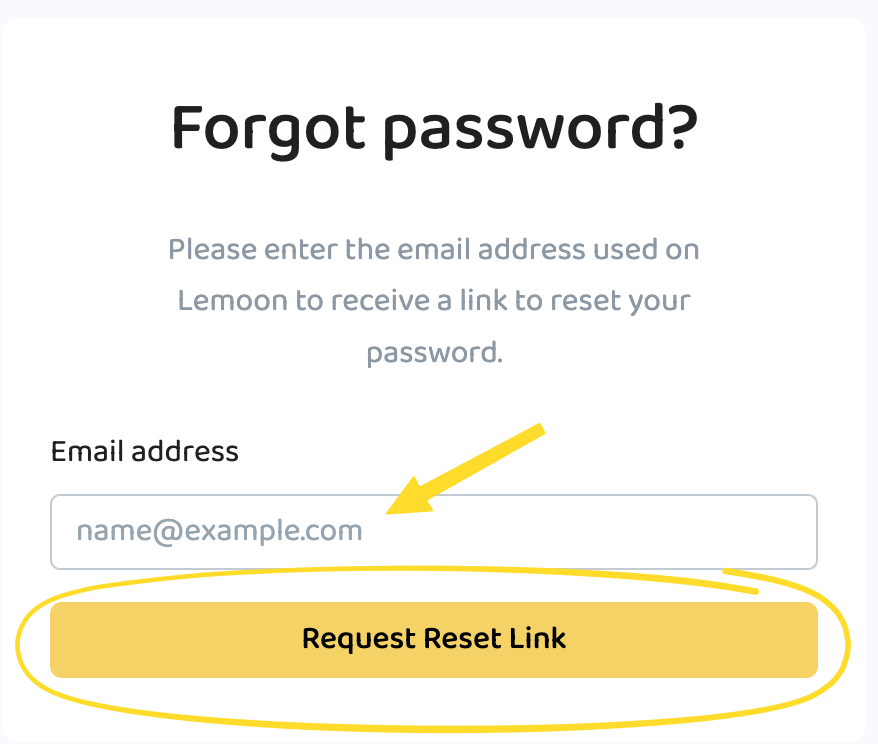
- アカウントに関連付けられているメールアドレスを「メールアドレス」に入力してください。
- 「パスワードリセットリンクをリクエスト」を選択してください。メールアドレスが正しければ、パスワードリセットの手順がメールで送信されます。
モバイルアプリでリセットリンクをリクエスト
これらの手順はiOSとAndroidで同じです。
- ログアウトした状態でLEMOONモバイルアプリを開いてください。
- 下部のナビゲーションから「アカウント」を選択してください。
- ログインを選択してください。
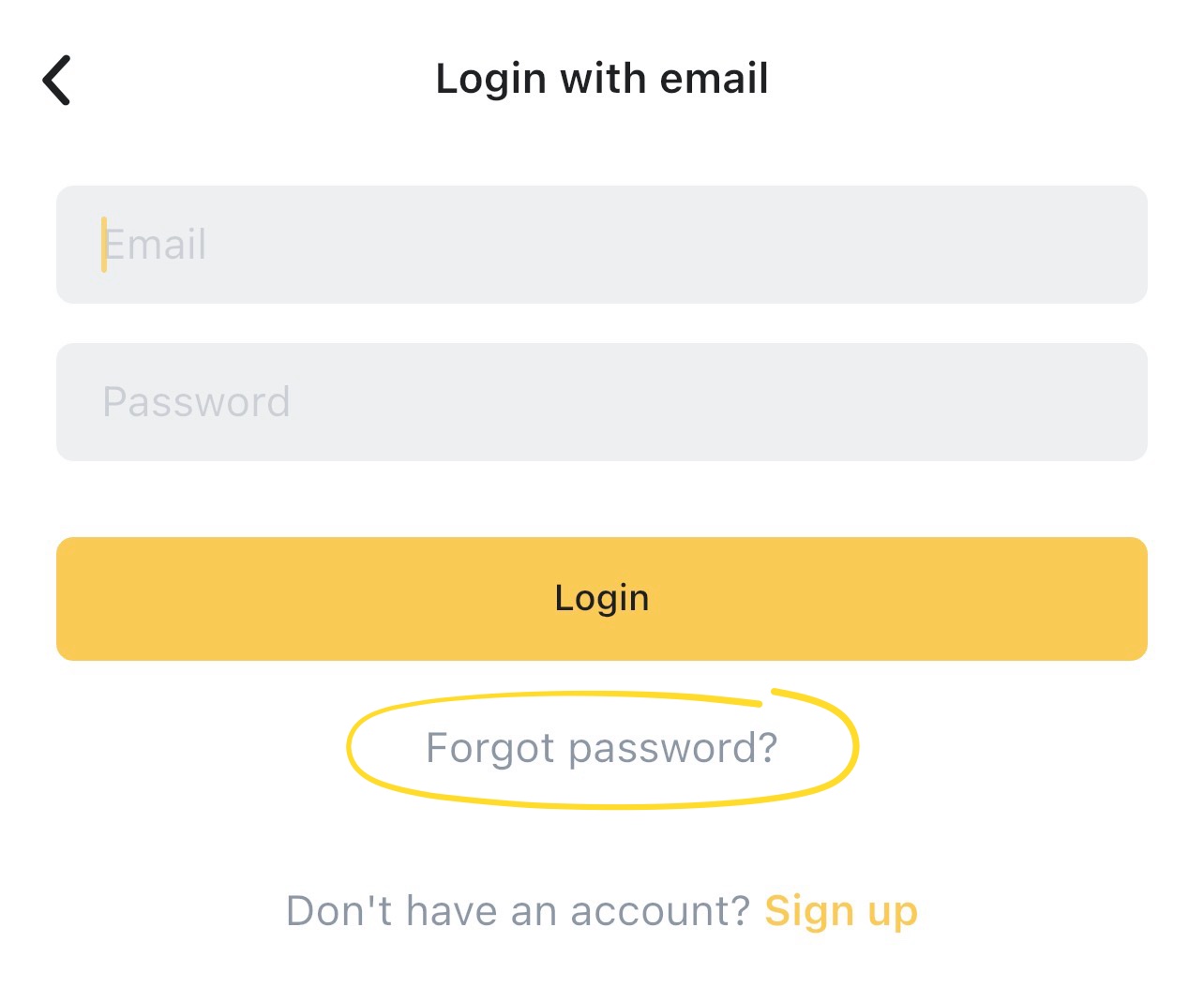
- 「メールで続行」を選択してください。
- メールアドレスでログインする際に、 「パスワードをお忘れですか?」を選択すると、パスワードリセットフォームが開きます。
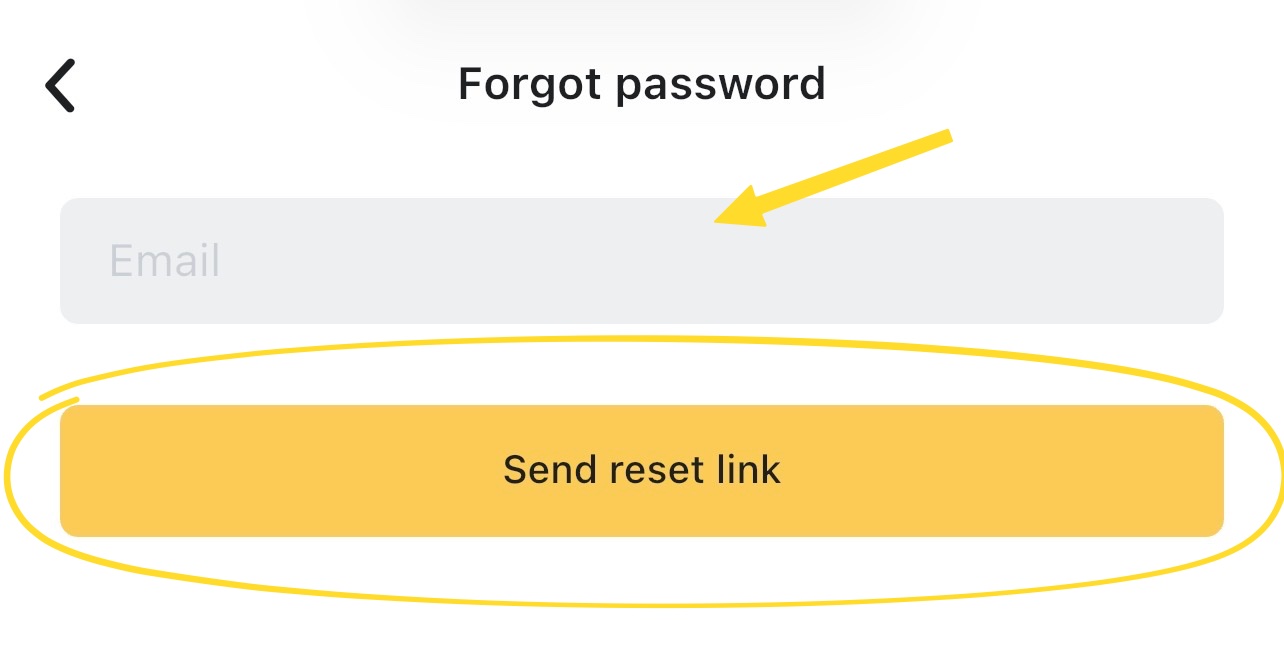
- アカウントに関連付けられているメールアドレスを「メールアドレス」に入力してください。
- 「リセットリンクを送信」を選択してください。メールアドレスが正しければ、パスワードリセットの手順がメールで送信されます。
新しいパスワードを作成してください
これらの手順は、モバイルアプリでリンクをリクエストした場合でも、リセットメールに記載されているLEMOONのウェブページで完了する必要があります。
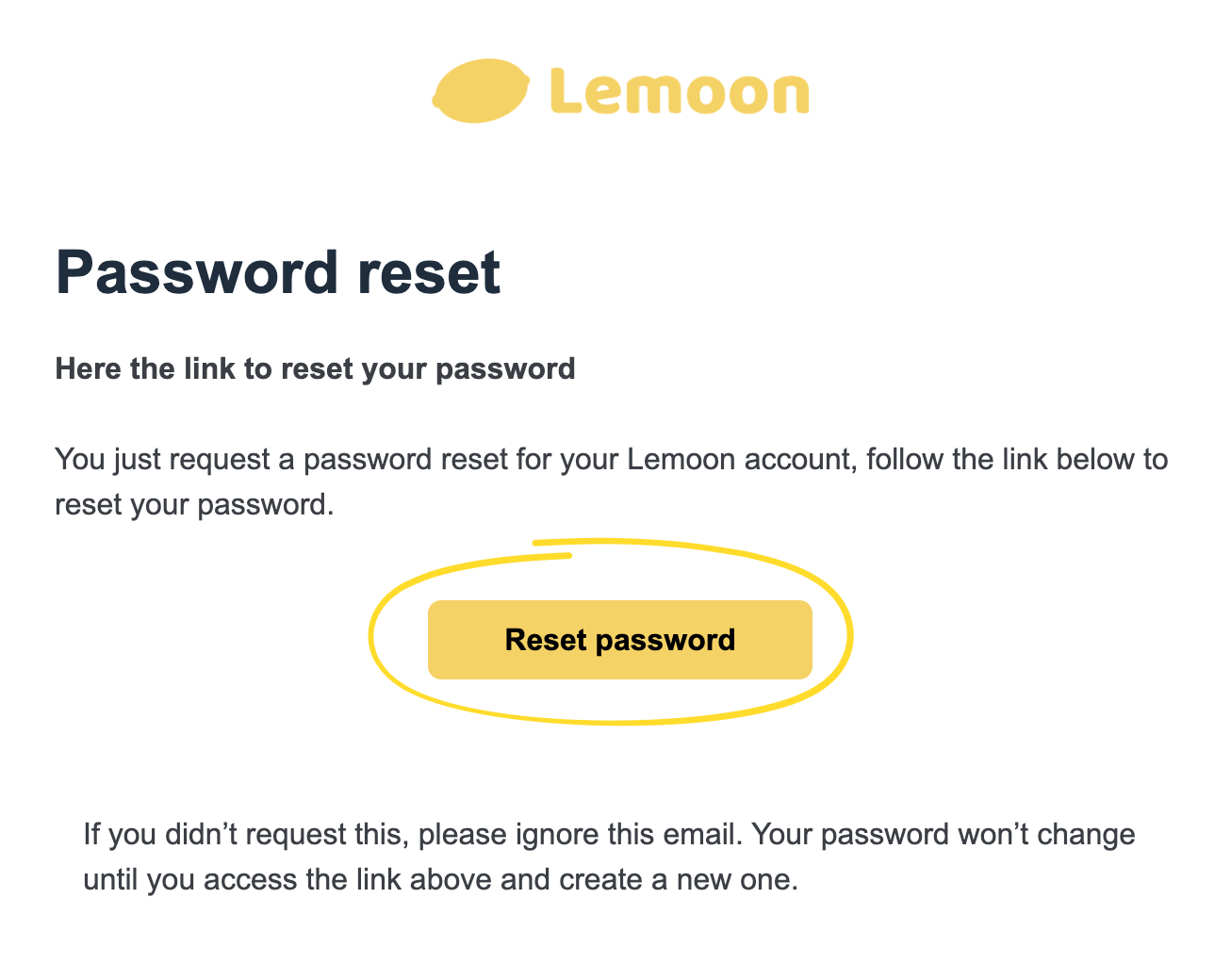
- LEMOONから届いたパスワードリセットメールを開き、メッセージ内のリンクをクリックしてください。
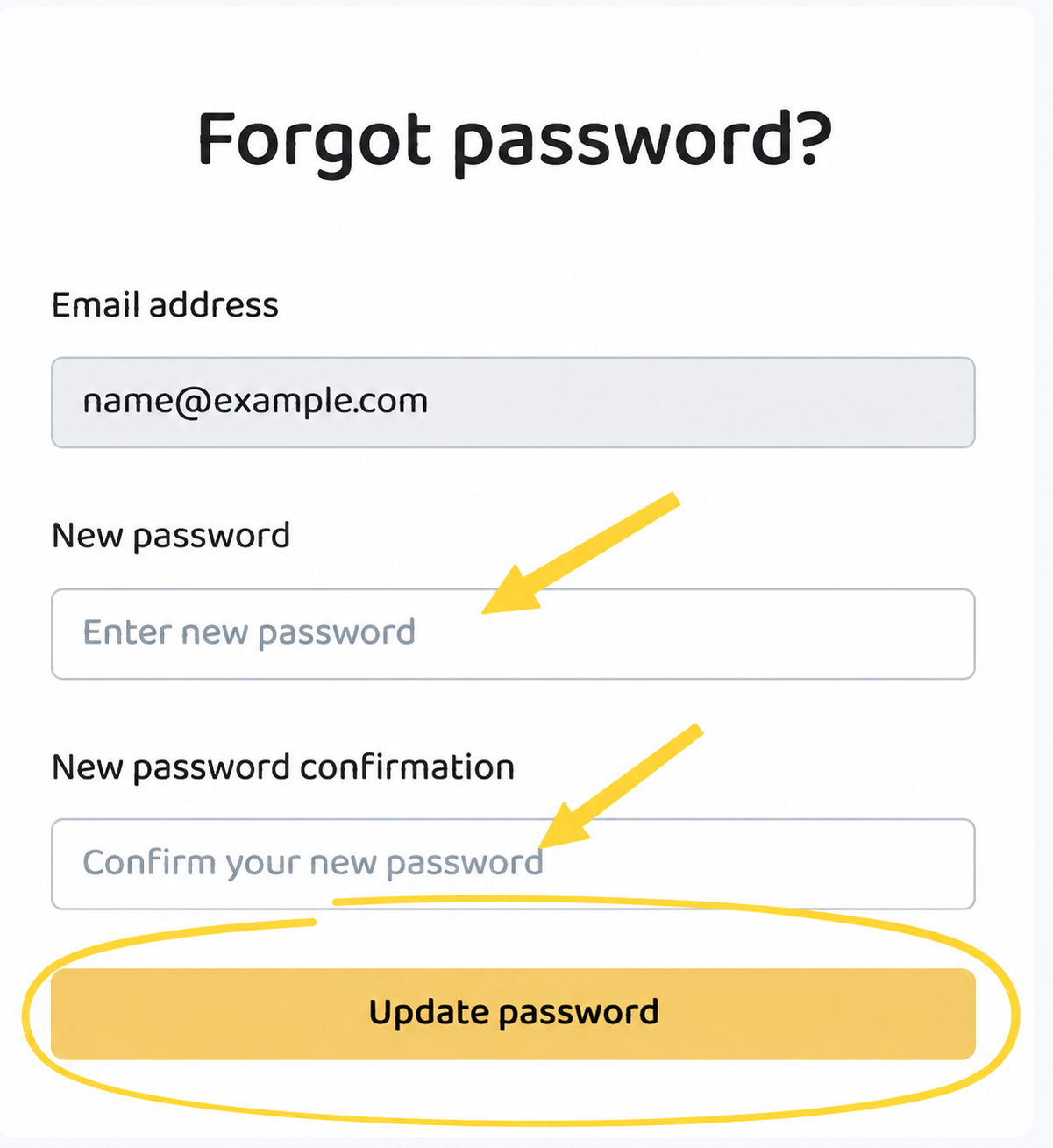
- ページに表示されているアカウントのメールアドレスを確認してください。
- 「新しいパスワード」欄に、表示されている要件に従って新しいパスワードを入力してください。
- 新しいパスワードの確認画面で、新しいパスワードをもう一度入力してください。
- 「パスワードを更新」を選択してください。LEMOONにログインしてホームページが開きます。
メールまたはリセットリンクが機能しない場合
- 迷惑メールフォルダ、スパムフォルダ、その他のフィルタリングされたメールフォルダを確認してください。
- LEMOONアカウントに登録されているメールアドレスを入力したことを確認してください。必要に応じて、パスワードリセットページに戻り、正しいアドレスが記載されたリンクを再度リクエストしてください。
- LEMOONがリセットリンクが無効だと表示した場合は、パスワードリセットページから新しいリンクをリクエストしてください。
それでもパスワードをリセットできない場合は、 LEMOONサポートにお問い合わせください。その際、ウェブ版、iOS版、Android版のいずれを使用しているか、アカウントに登録されているメールアドレス、表示されたエラーメッセージなどをお知らせください。