Oui, vous pouvez modifier votre nom d'utilisateur public LEMOON depuis les paramètres de votre compte sur le site web ou dans l'application mobile.
Avant de changer votre nom d'utilisateur
Votre nom d'utilisateur est l'identifiant unique @ affiché sur votre profil. Il est différent de votre nom , qui est votre nom d'affichage.
Votre nouveau nom d'utilisateur doit :
- Contenir de 3 à 30 caractères.
- Utilisez uniquement des lettres, des chiffres et des traits de soulignement.
- Être disponible pour utilisation.
- À saisir sans le symbole
@.
Veuillez vérifier votre nom d'utilisateur avant de l'enregistrer. Une fois modifié, vous ne pourrez plus le changer pendant 30 jours.
Changez votre nom d'utilisateur sur le web
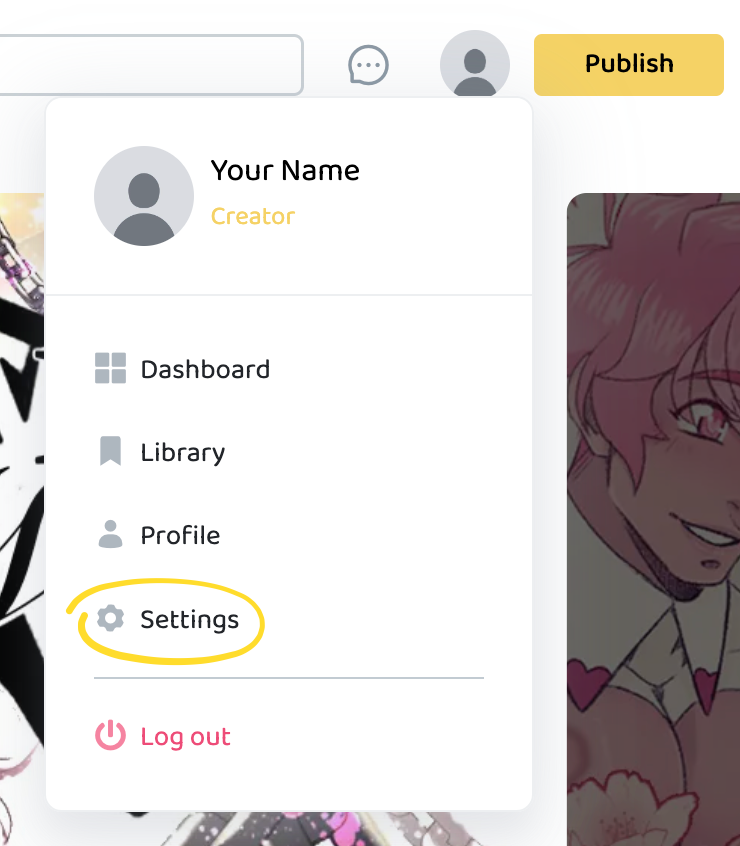
- Sélectionnez votre photo de profil dans l'en-tête.
- Sélectionnez Paramètres .
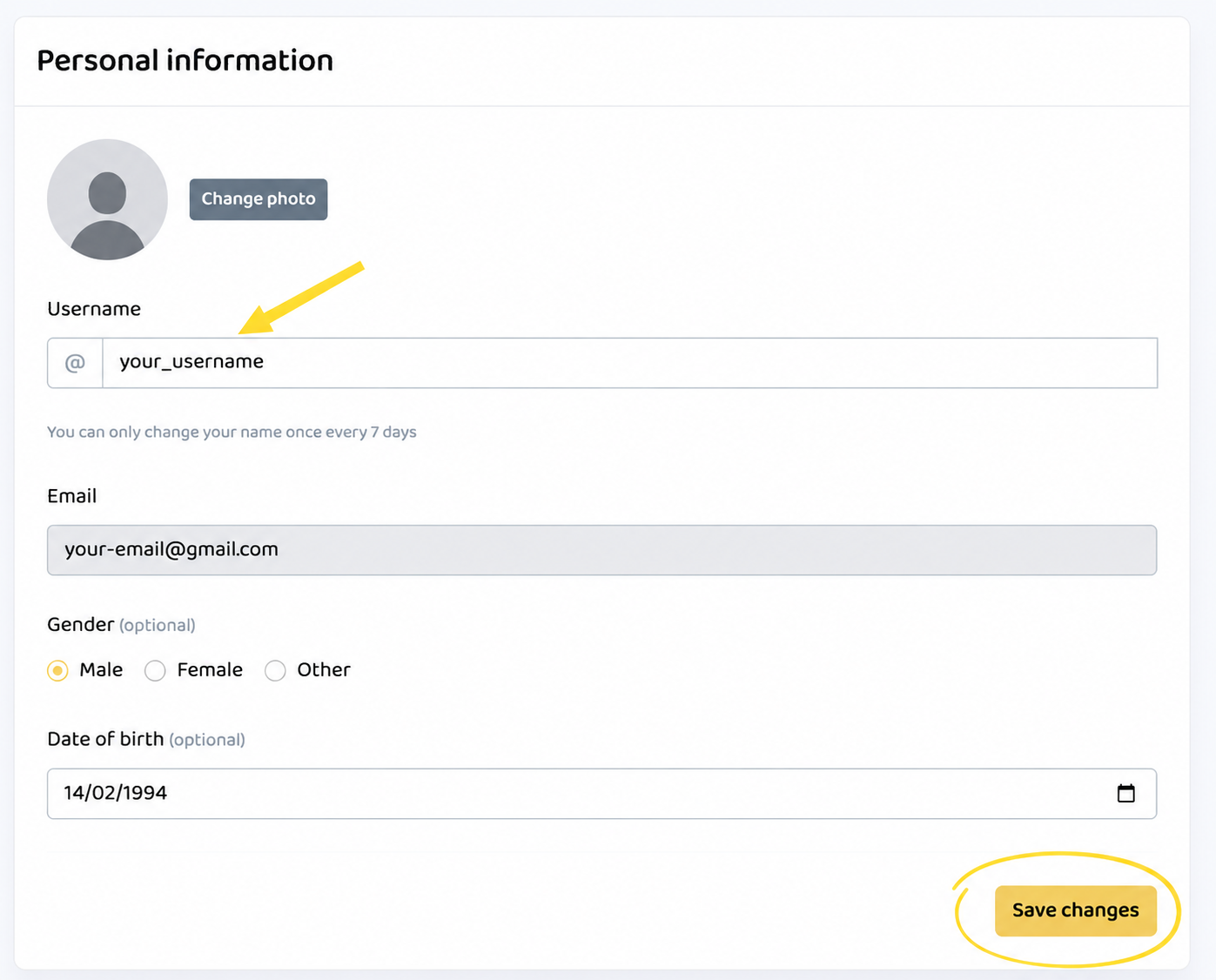
- Ouvrir les informations personnelles .
- Saisissez votre nouveau nom d'utilisateur dans Nom d'utilisateur .
- Sélectionnez « Enregistrer les modifications » . Une confirmation s’affichera une fois votre nom d’utilisateur mis à jour.
Modifiez votre nom d'utilisateur dans l'application mobile
Ces étapes sont identiques sur iOS et Android.
- Sélectionnez « Compte » dans le menu de navigation en bas de page.
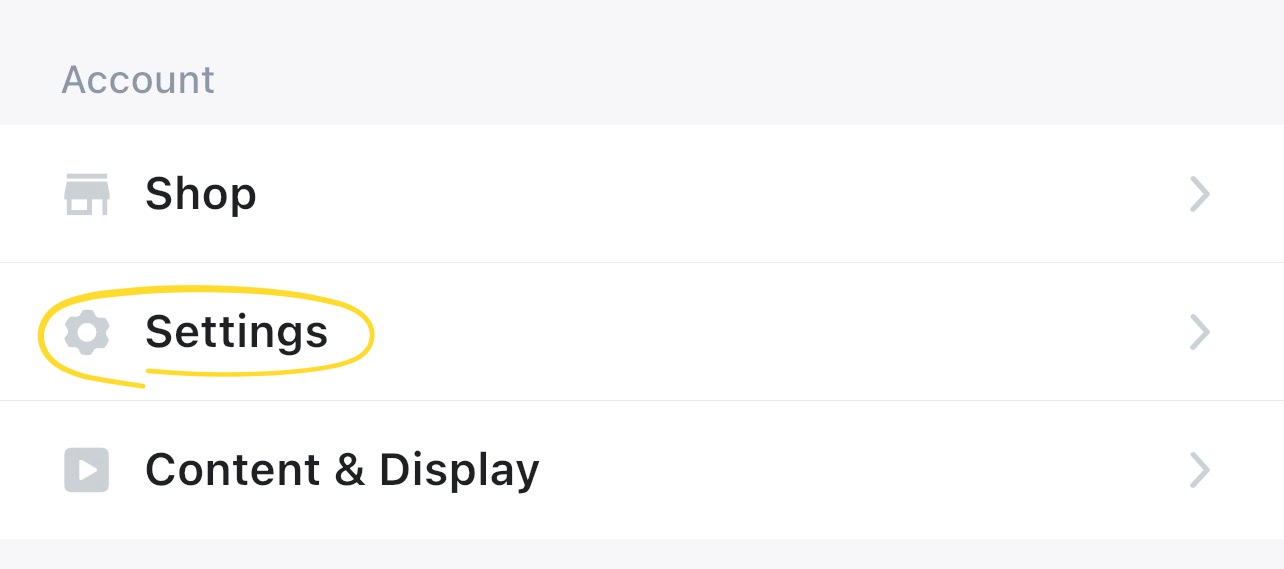
- Sélectionnez Paramètres .
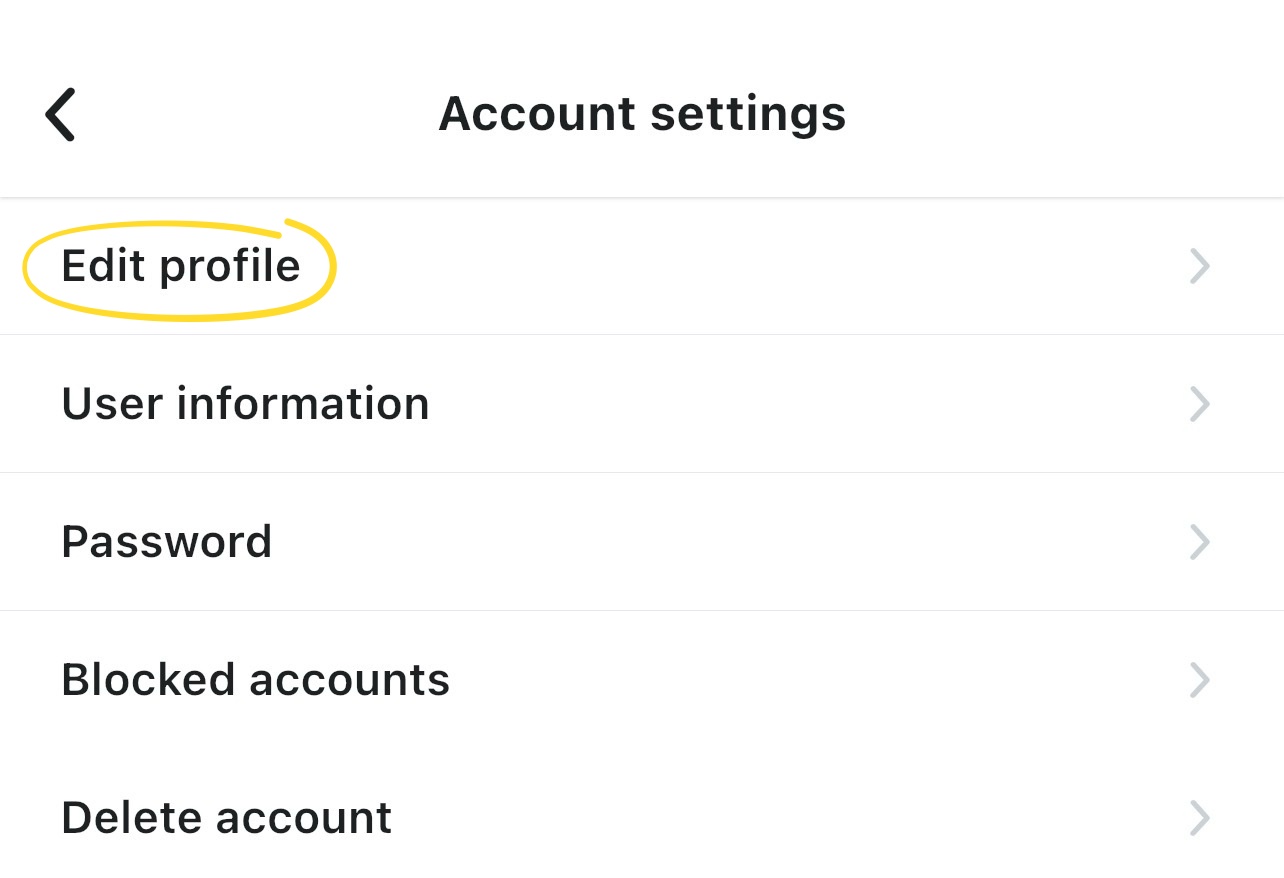
- Sélectionnez Modifier le profil .
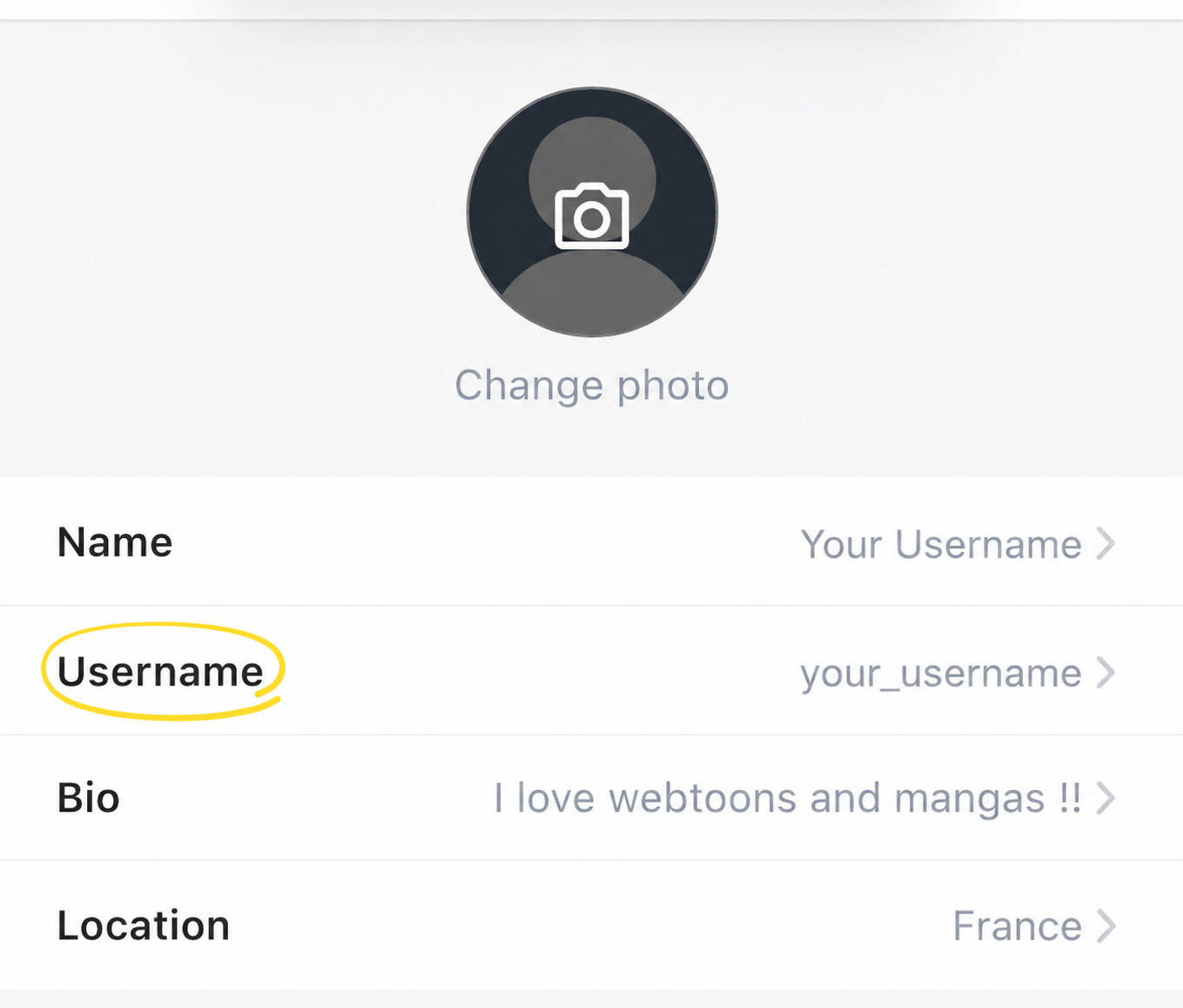
- Sélectionnez le nom d'utilisateur .
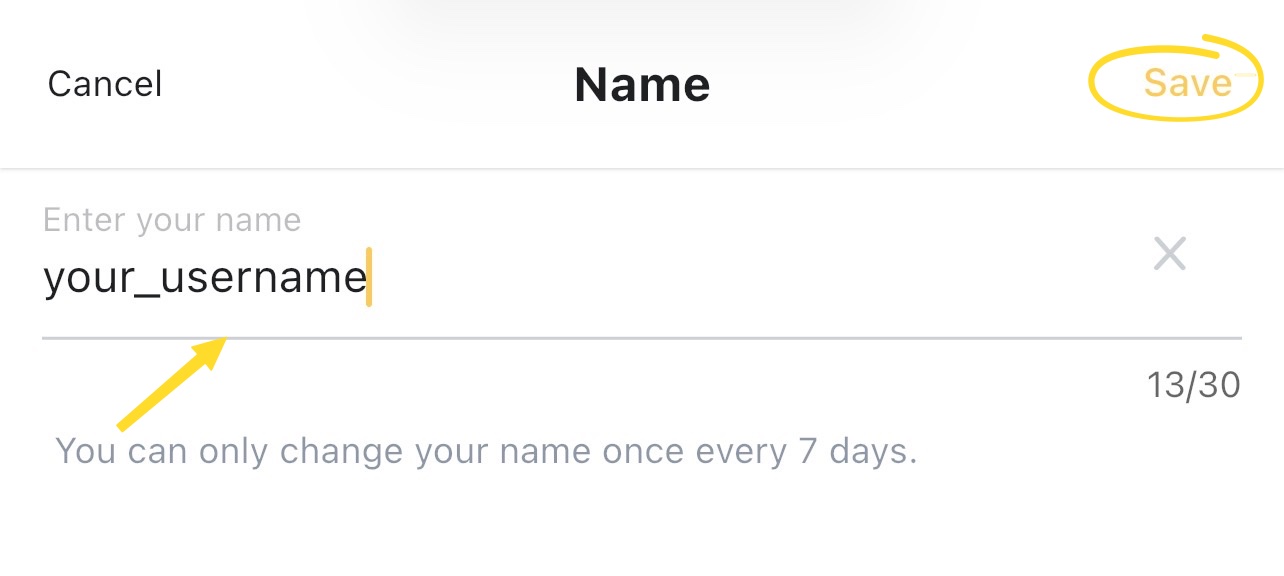
- Veuillez saisir votre nouveau nom d'utilisateur.
- Sélectionnez Enregistrer . Le message « Nom d'utilisateur mis à jour ! » s'affichera.