Sí, puedes cambiar tu nombre de usuario público de LEMOON desde la configuración de tu cuenta en la web o en la aplicación móvil.
Antes de cambiar tu nombre de usuario
Tu nombre de usuario es el identificador único @ que se muestra en tu perfil. Es diferente de tu nombre , que es tu nombre para mostrar.
Tu nuevo nombre de usuario debe:
- Contiene entre 3 y 30 caracteres.
- Utilice únicamente letras, números y guiones bajos.
- Estar disponible para su uso.
- Debe introducirse sin el símbolo
@.
Revisa tu nombre de usuario antes de guardarlo. Una vez que lo cambies, no podrás volver a cambiarlo durante 30 días.
Cambia tu nombre de usuario en la web.
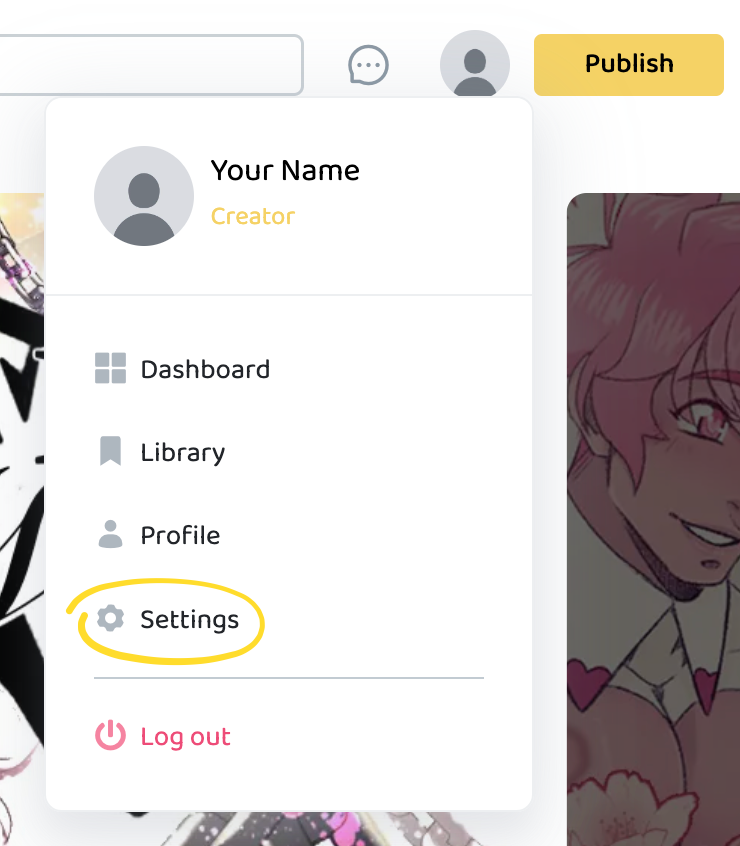
- Selecciona tu foto de perfil en el encabezado.
- Seleccione Configuración .
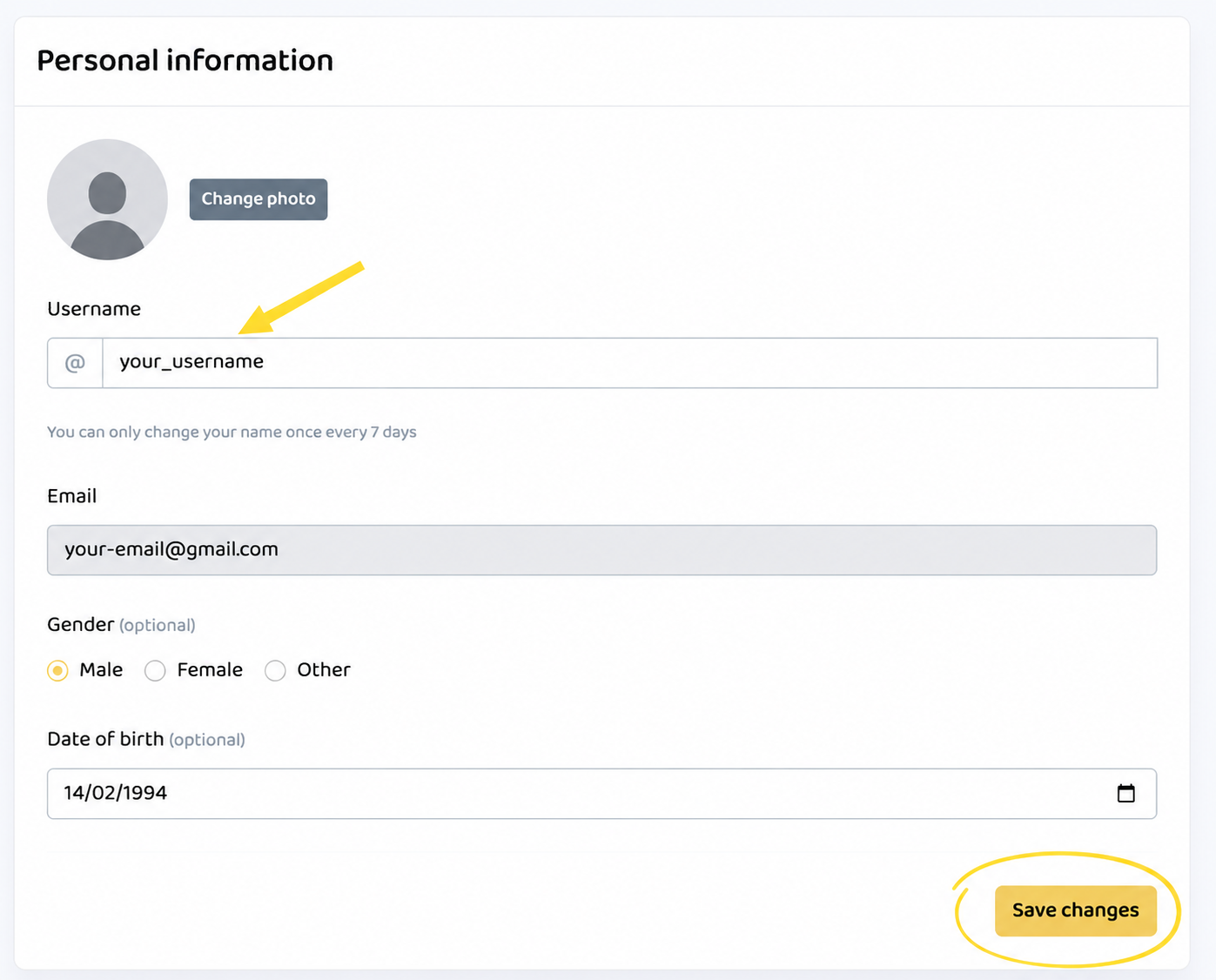
- Abrir información personal .
- Introduce tu nuevo nombre de usuario en Nombre de usuario .
- Seleccione Guardar cambios . Aparecerá una confirmación después de que se actualice su nombre de usuario.
Cambia tu nombre de usuario en la aplicación móvil.
Estos pasos son los mismos en iOS y Android.
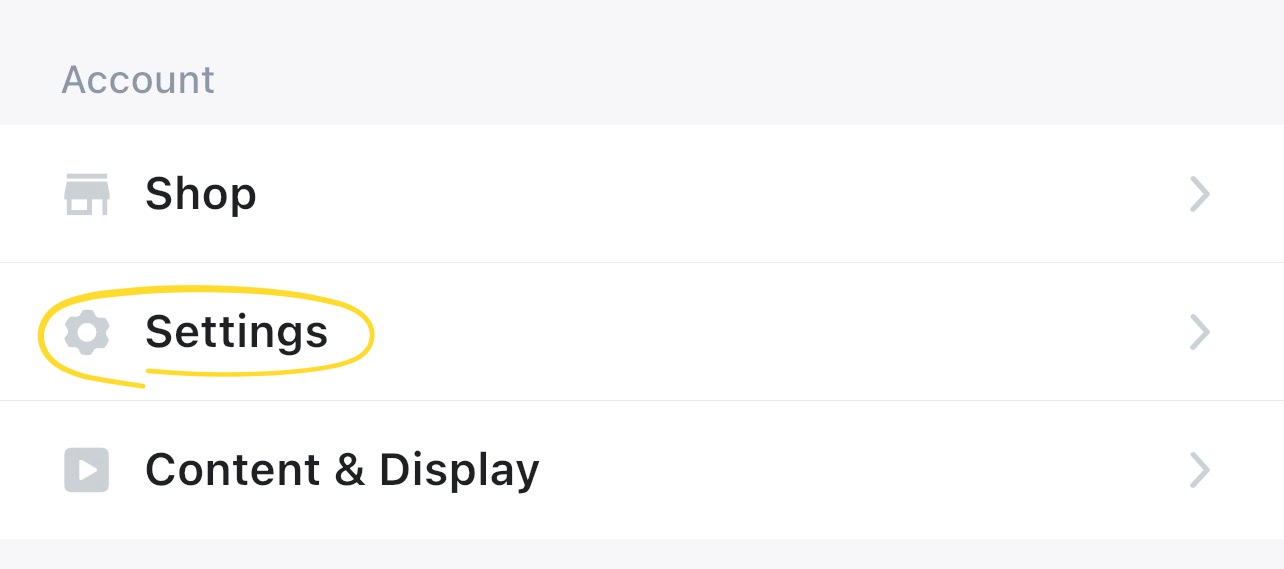
- Seleccione Cuenta en el menú de navegación inferior.
- Seleccione Configuración .
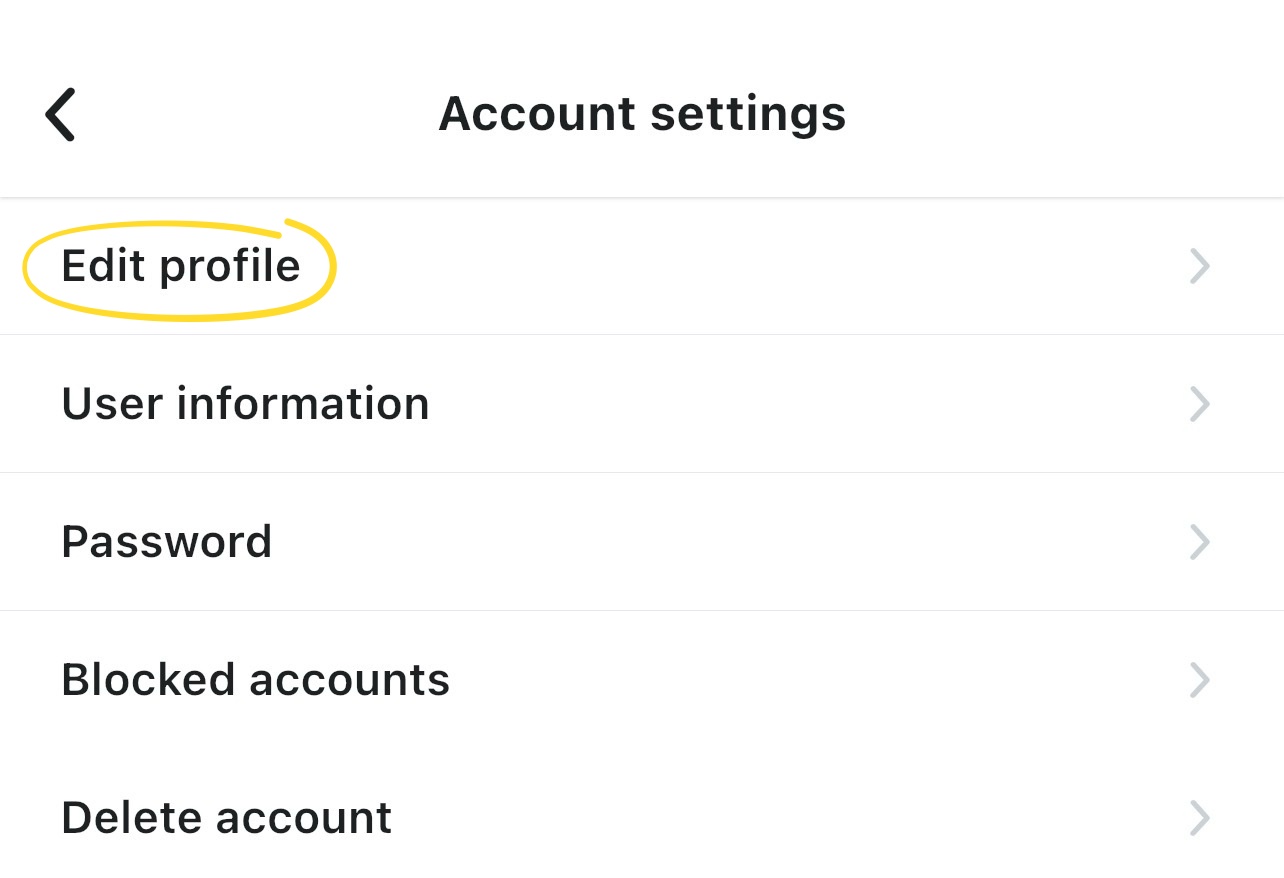
- Seleccione Editar perfil .
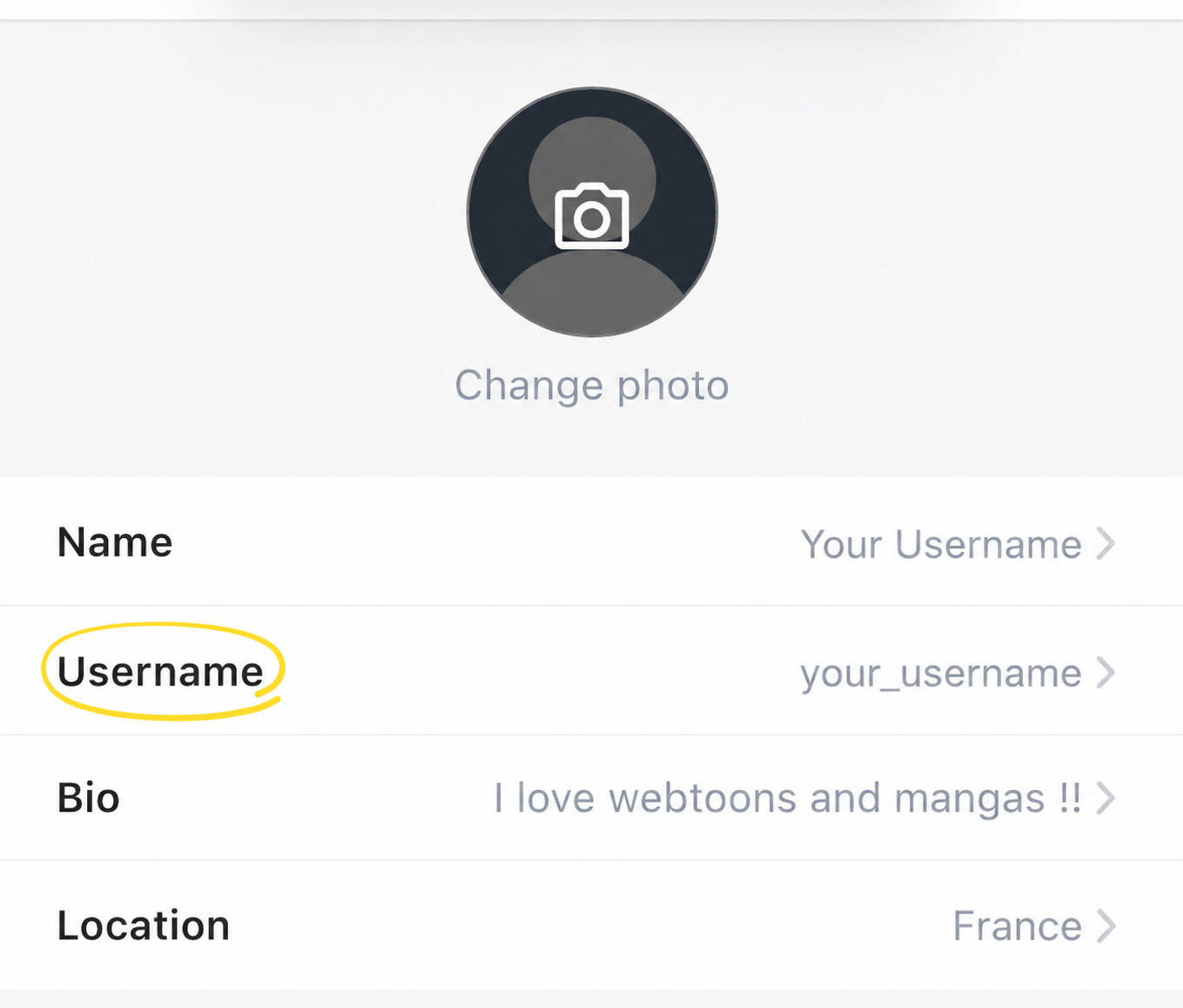
- Seleccione Nombre de usuario .
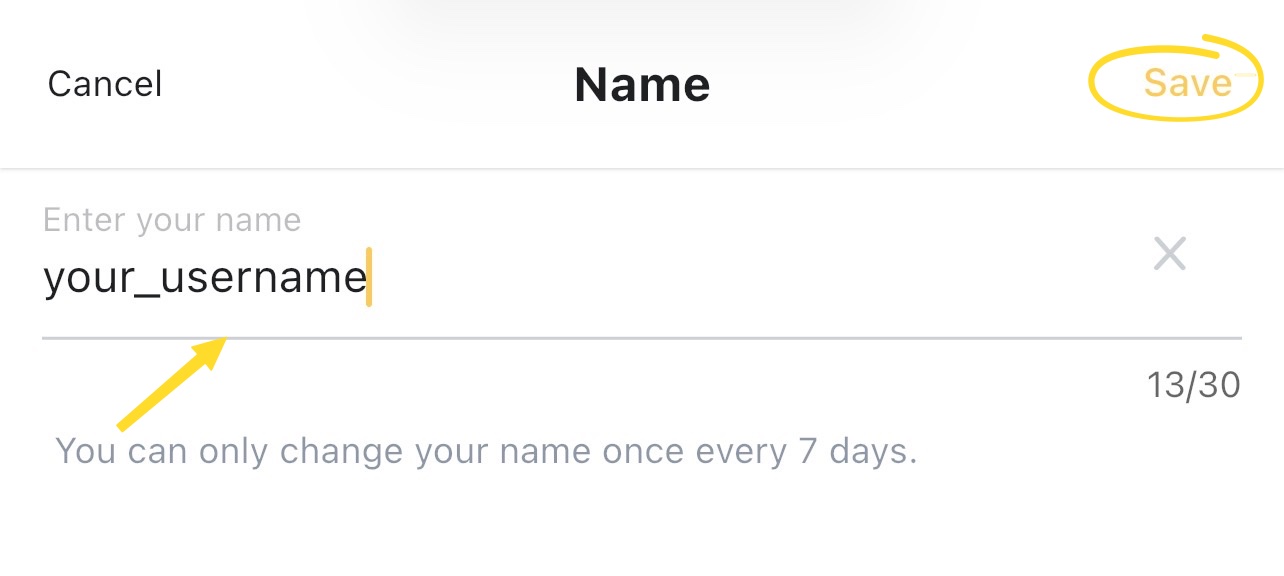
- Introduce tu nuevo nombre de usuario.
- Seleccione Guardar . Aparecerá el mensaje ¡Nombre de usuario actualizado!