Falls Sie Ihr LEMOON-Passwort vergessen haben, können Sie einen Link zum Zurücksetzen im Web oder in der LEMOON-Mobil-App anfordern und anschließend mithilfe des Links in der E-Mail ein neues Passwort erstellen.
Fordern Sie im Web einen Reset-Link an.
Von der LEMOON-Homepage aus , während Sie abgemeldet sind.
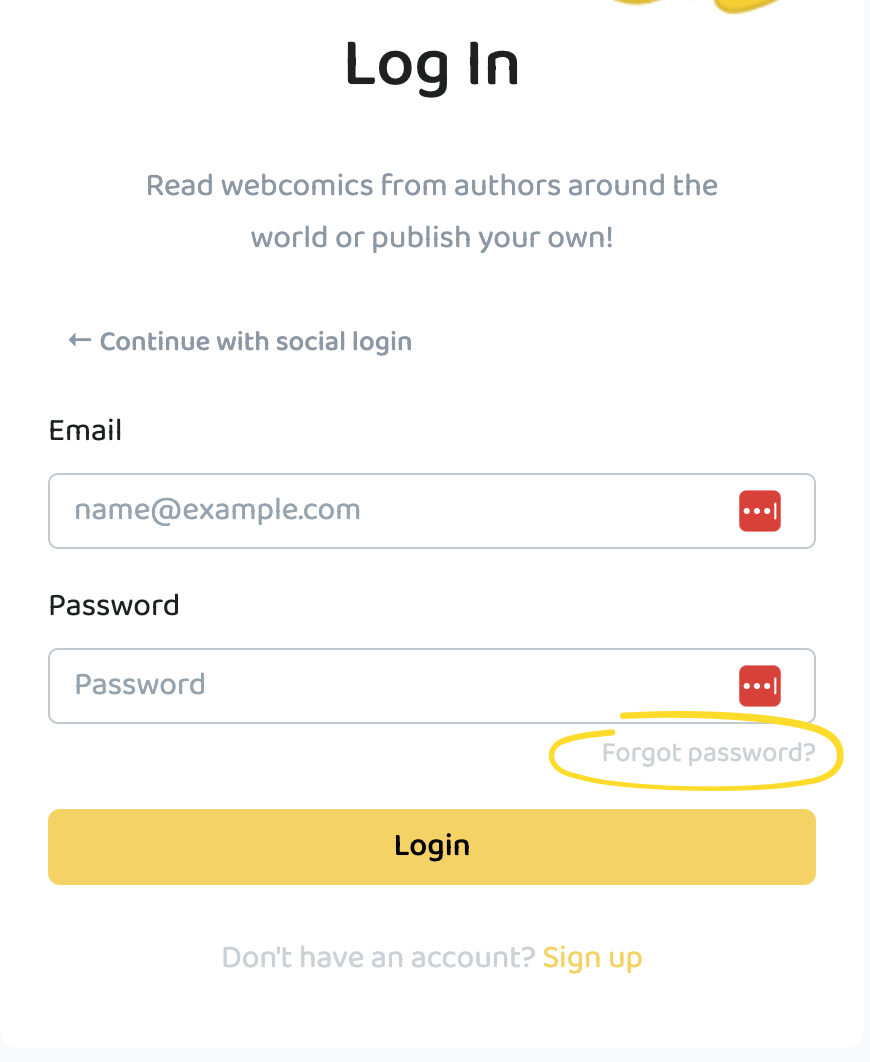
- Anmelden auswählen.
- Wählen Sie „Mit E-Mail-Anmeldung fortfahren“ .
- Wählen Sie „Passwort vergessen?“ , um das Formular zum Zurücksetzen des Passworts zu öffnen.
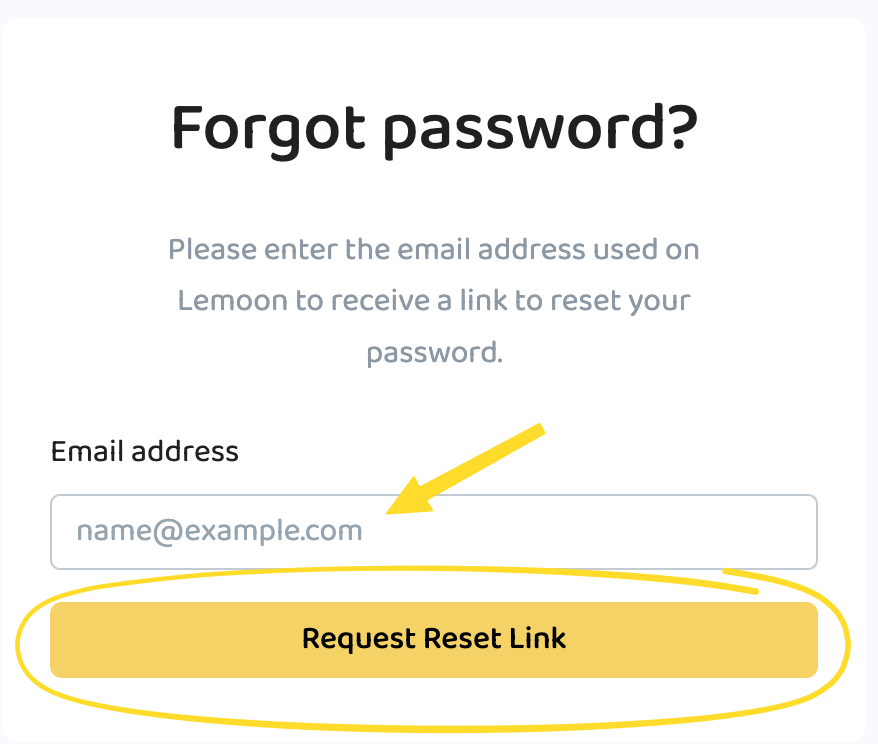
- Geben Sie im Feld „E-Mail-Adresse“ die mit Ihrem Konto verknüpfte E-Mail-Adresse ein.
- Wählen Sie „Link zum Zurücksetzen anfordern“ . Wenn die E-Mail-Adresse korrekt ist, werden Ihnen die Anweisungen zum Zurücksetzen des Passworts per E-Mail zugesendet.
Fordern Sie einen Reset-Link in der mobilen App an.
Diese Schritte sind auf iOS und Android identisch.
- Öffne die LEMOON-Mobil-App, während du abgemeldet bist.
- Wählen Sie im unteren Navigationsbereich „Konto“ aus.
- Anmelden auswählen.
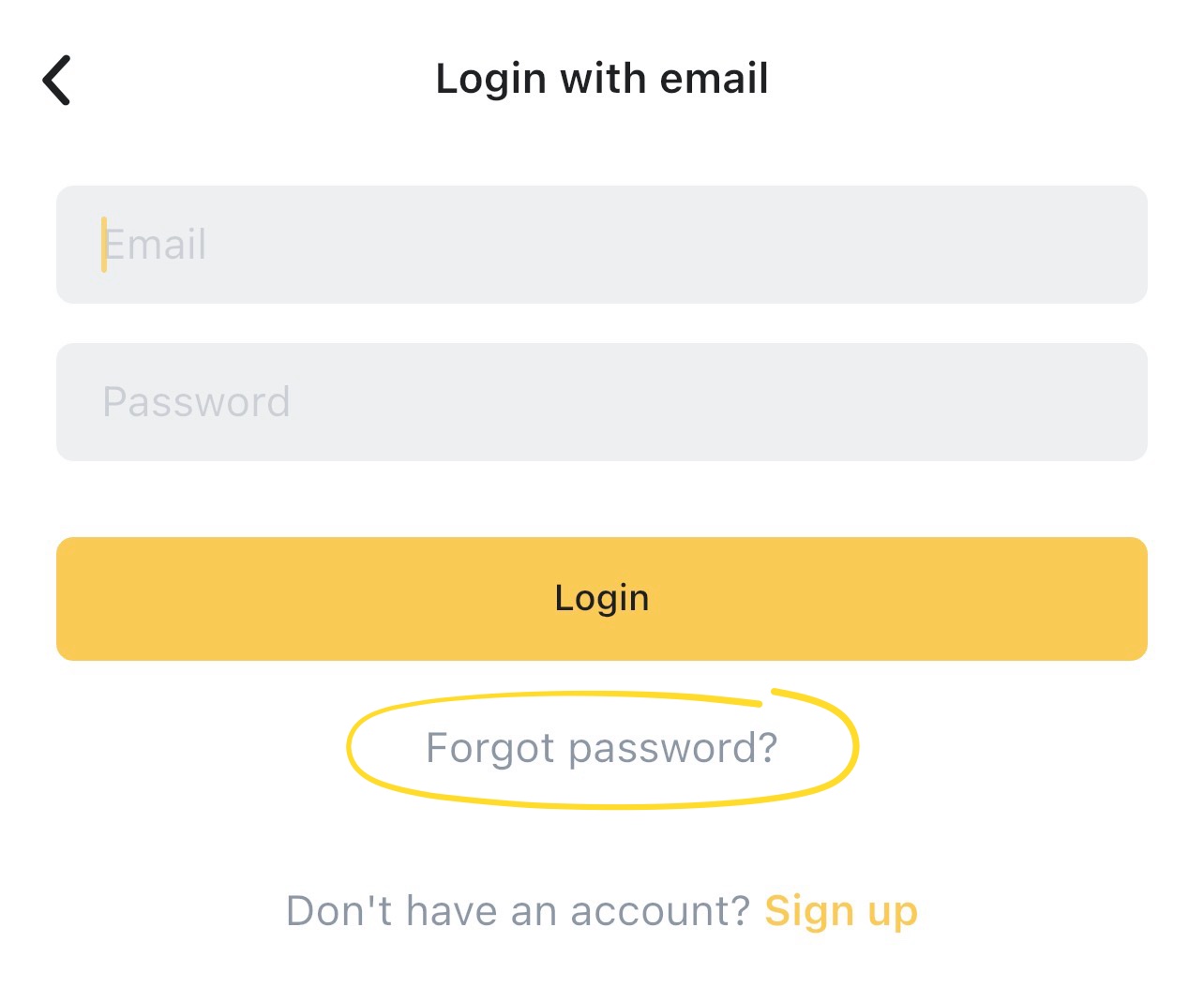
- Wählen Sie „Mit E-Mail fortfahren“ .
- Nach der Anmeldung mit E-Mail wählen Sie „Passwort vergessen?“ , um das Formular zum Zurücksetzen des Passworts zu öffnen.
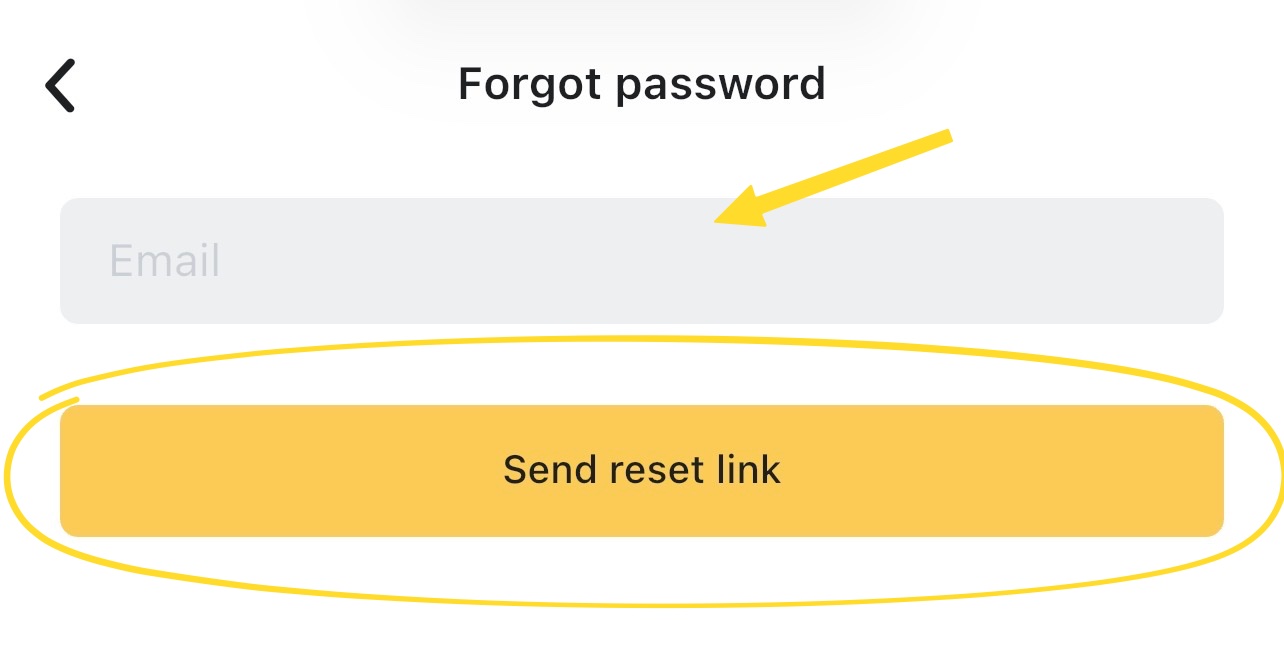
- Geben Sie im Feld „E- Mail“ die mit Ihrem Konto verknüpfte E-Mail-Adresse ein.
- Wählen Sie „Link zum Zurücksetzen senden“ . Wenn die E-Mail-Adresse korrekt ist, werden Ihnen die Anweisungen zum Zurücksetzen des Passworts per E-Mail zugesendet.
Erstellen Sie Ihr neues Passwort
Diese Schritte werden auf der LEMOON-Webseite durchgeführt, die über die E-Mail zum Zurücksetzen verlinkt ist, auch wenn Sie den Link in der mobilen App angefordert haben.
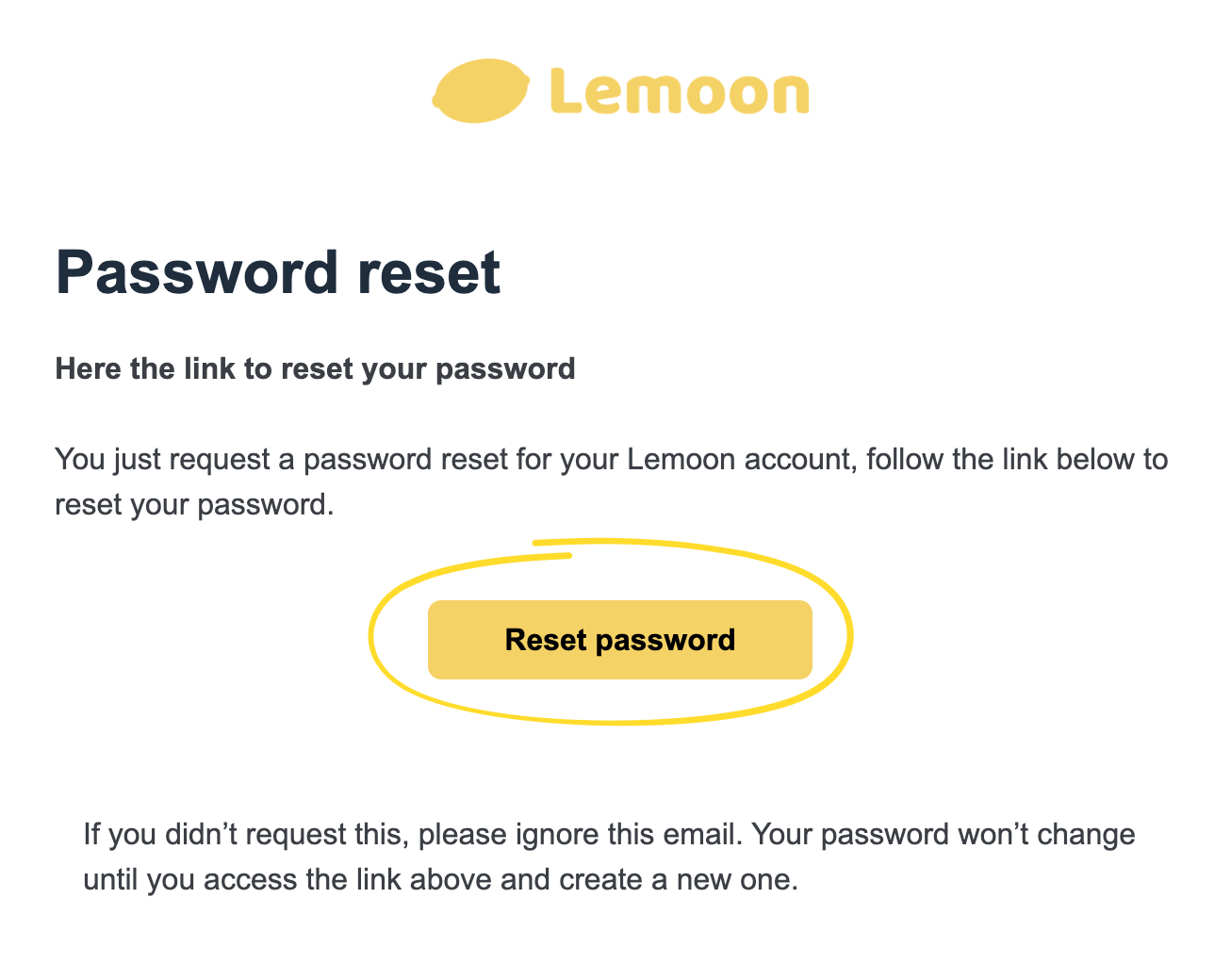
- Öffnen Sie die E-Mail von LEMOON zum Zurücksetzen des Passworts und folgen Sie dem Link in der Nachricht.
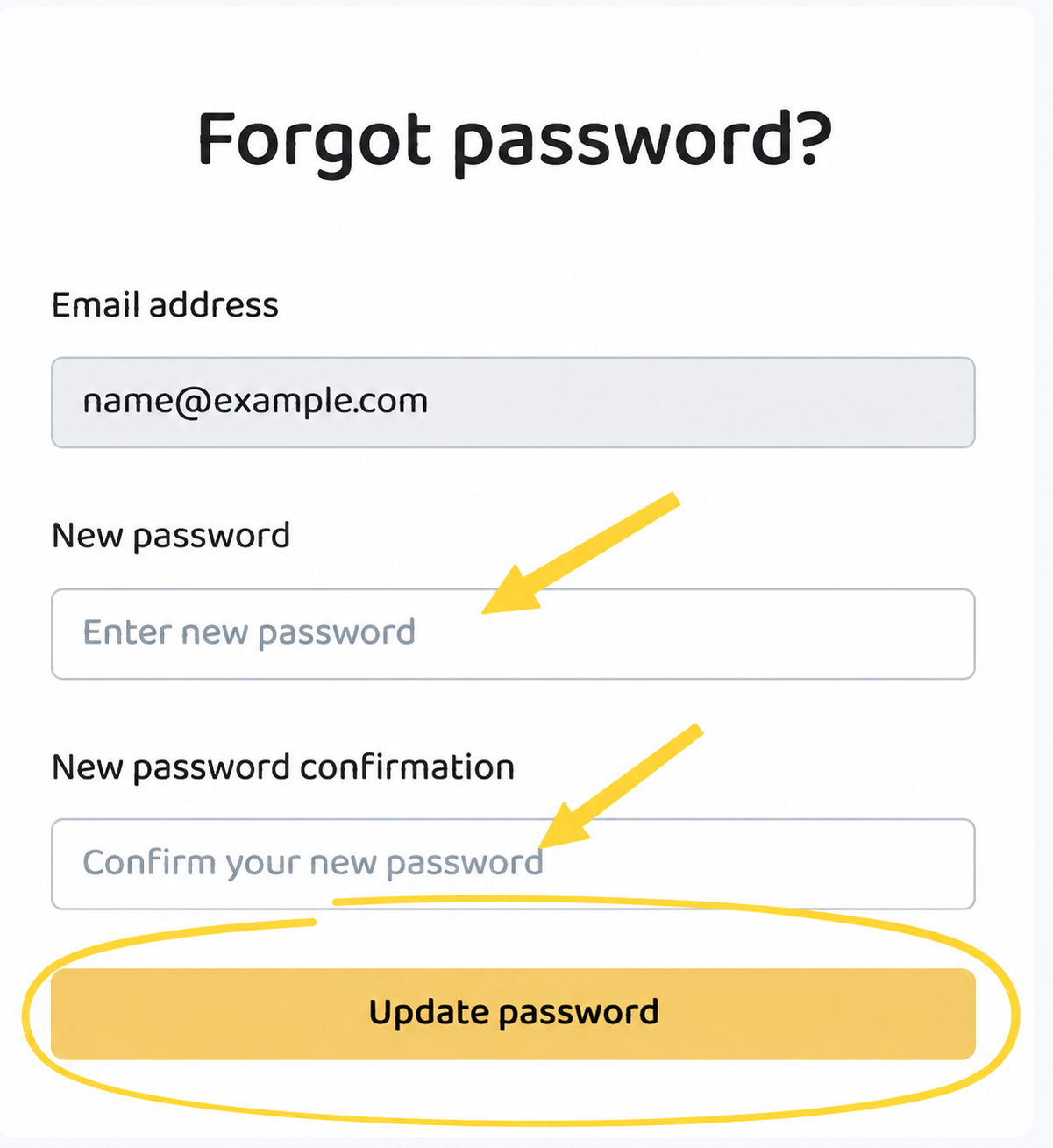
- Überprüfen Sie die auf der Seite angezeigte E-Mail-Adresse des Kontos.
- Geben Sie im Feld „Neues Passwort“ ein neues Passwort ein und beachten Sie dabei alle angezeigten Anforderungen.
- Geben Sie das neue Passwort im Feld „Neues Passwort bestätigen“ erneut ein.
- Wählen Sie „Passwort aktualisieren“ . LEMOON meldet Sie an und öffnet die Startseite.
Falls die E-Mail oder der Link zum Zurücksetzen nicht funktioniert
- Überprüfen Sie Ihre Spam-, Junk- und andere gefilterte E-Mail-Ordner.
- Bestätigen Sie, dass Sie die mit Ihrem LEMOON-Konto verknüpfte E-Mail-Adresse eingegeben haben. Falls nötig, kehren Sie zur Seite zum Zurücksetzen des Passworts zurück und fordern Sie einen neuen Link mit der korrekten Adresse an.
- Falls LEMOON meldet, dass der Link zum Zurücksetzen ungültig ist, fordern Sie auf der Seite zum Zurücksetzen des Passworts einen neuen Link an.
Falls Sie Ihr Passwort weiterhin nicht zurücksetzen können, wenden Sie sich bitte an den LEMOON-Support . Geben Sie dabei an, ob Sie die Web-, iOS- oder Android-Version nutzen, die mit Ihrem Konto verknüpfte E-Mail-Adresse und die angezeigte Fehlermeldung.