Ja, Sie können Ihren öffentlichen LEMOON-Benutzernamen in den Kontoeinstellungen im Web oder in der mobilen App ändern.
Bevor Sie Ihren Benutzernamen ändern
Ihr Benutzername ist der eindeutige @-Benutzername, der in Ihrem Profil angezeigt wird. Er unterscheidet sich von Ihrem Namen , Ihrem Anzeigenamen.
Ihr neuer Benutzername muss:
- Enthält 3–30 Zeichen.
- Verwenden Sie nur Buchstaben, Zahlen und Unterstriche.
- Für den Einsatz verfügbar sein.
- Die Eingabe darf nicht das Symbol
@enthalten.
Überprüfen Sie Ihren Benutzernamen, bevor Sie ihn speichern. Nach der Änderung Ihres Benutzernamens können Sie diesen 30 Tage lang nicht erneut ändern.
Ändern Sie Ihren Benutzernamen im Web
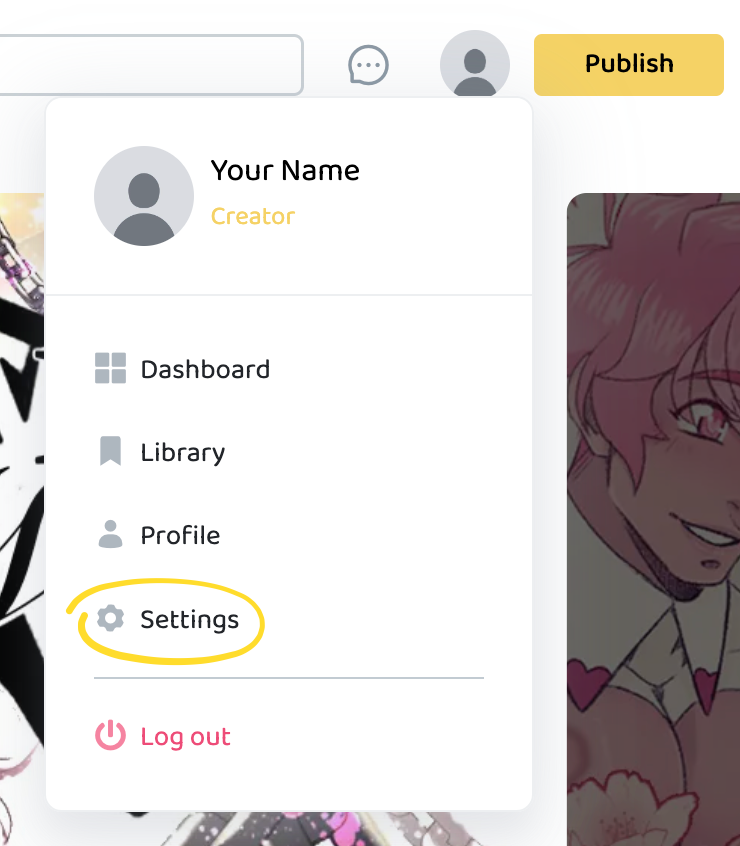
- Wählen Sie Ihr Profilbild in der Kopfzeile aus.
- Wählen Sie Einstellungen .
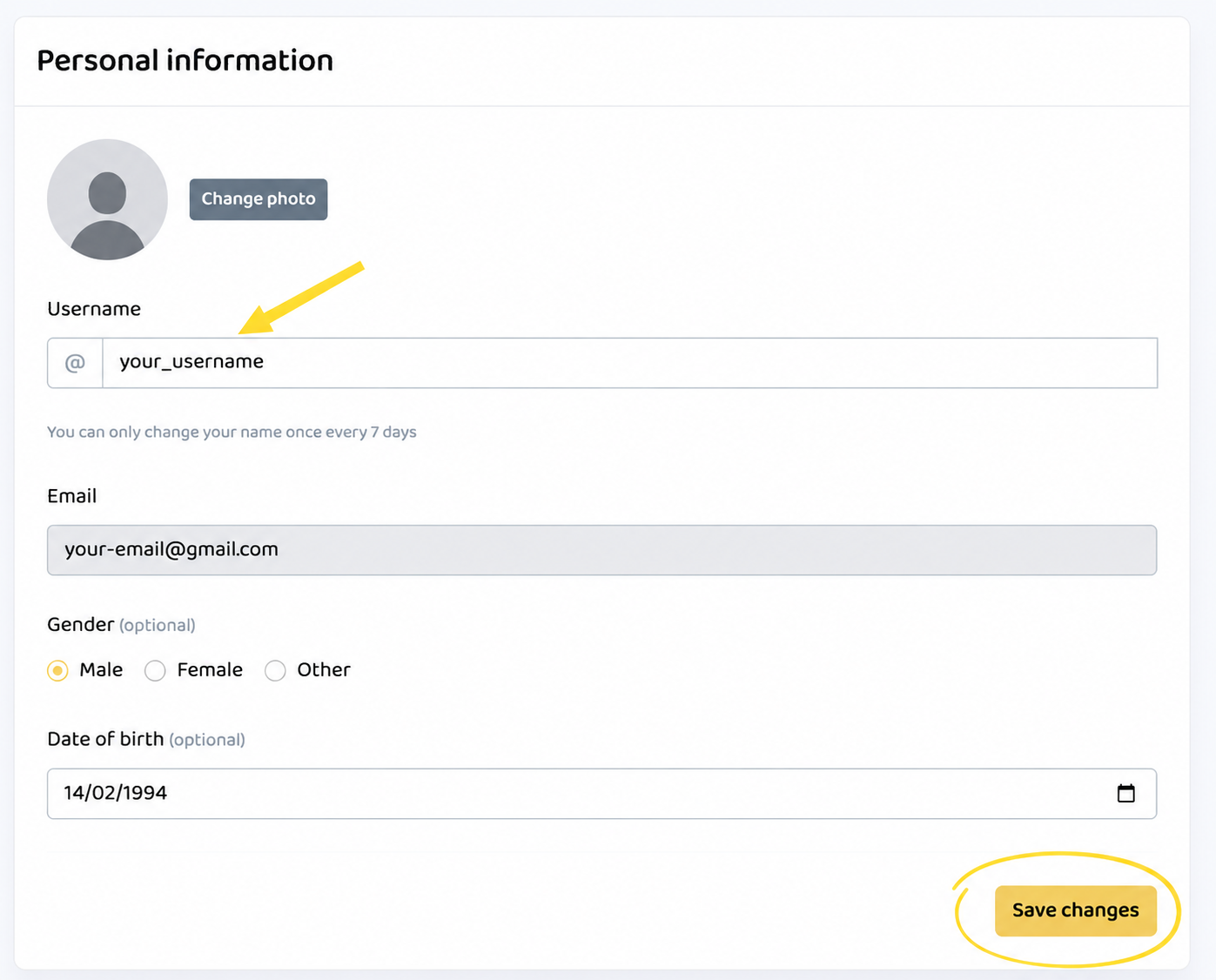
- Persönliche Informationen öffnen.
- Geben Sie Ihren neuen Benutzernamen im Feld „Benutzername“ ein.
- Wählen Sie „Änderungen speichern“ . Nach der Aktualisierung Ihres Benutzernamens wird eine Bestätigung angezeigt.
Ändern Sie Ihren Benutzernamen in der mobilen App.
Diese Schritte sind auf iOS und Android identisch.
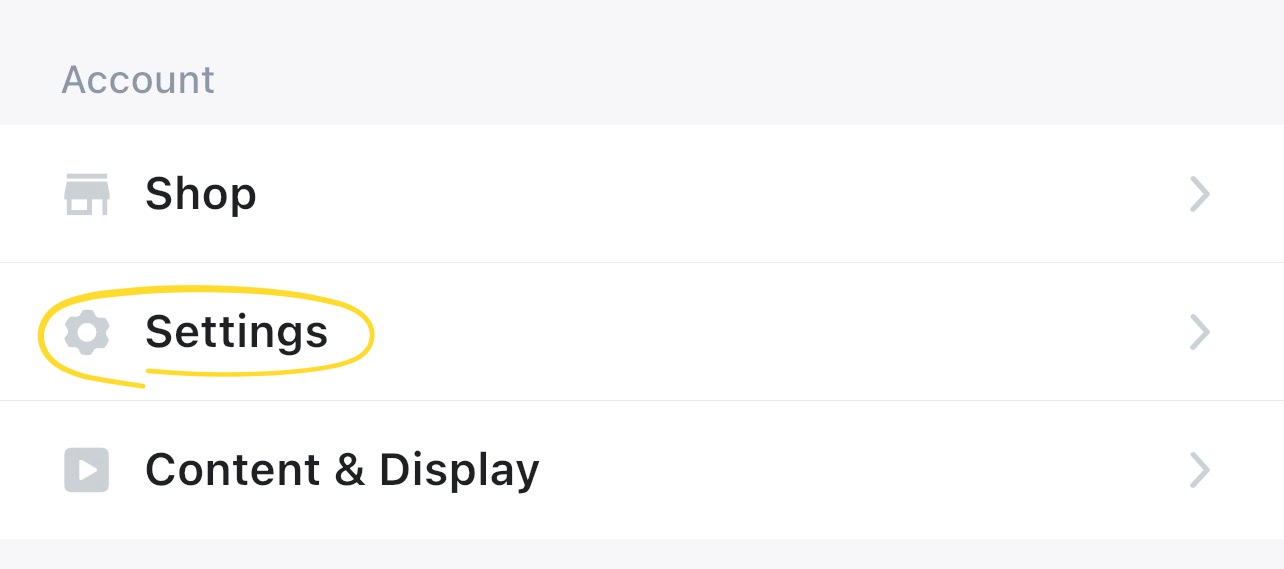
- Wählen Sie im unteren Navigationsbereich „Konto“ aus.
- Wählen Sie Einstellungen .
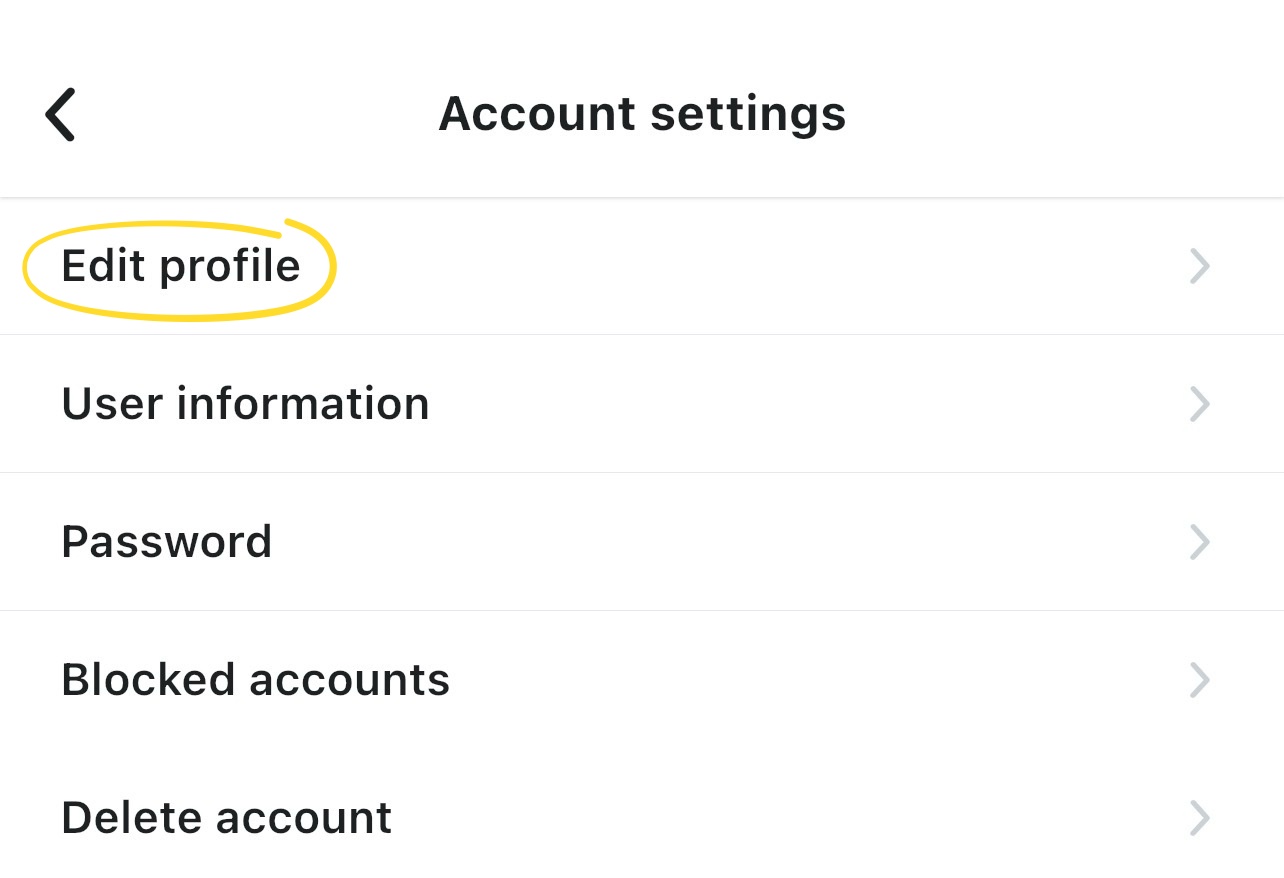
- Wählen Sie „Profil bearbeiten“ .
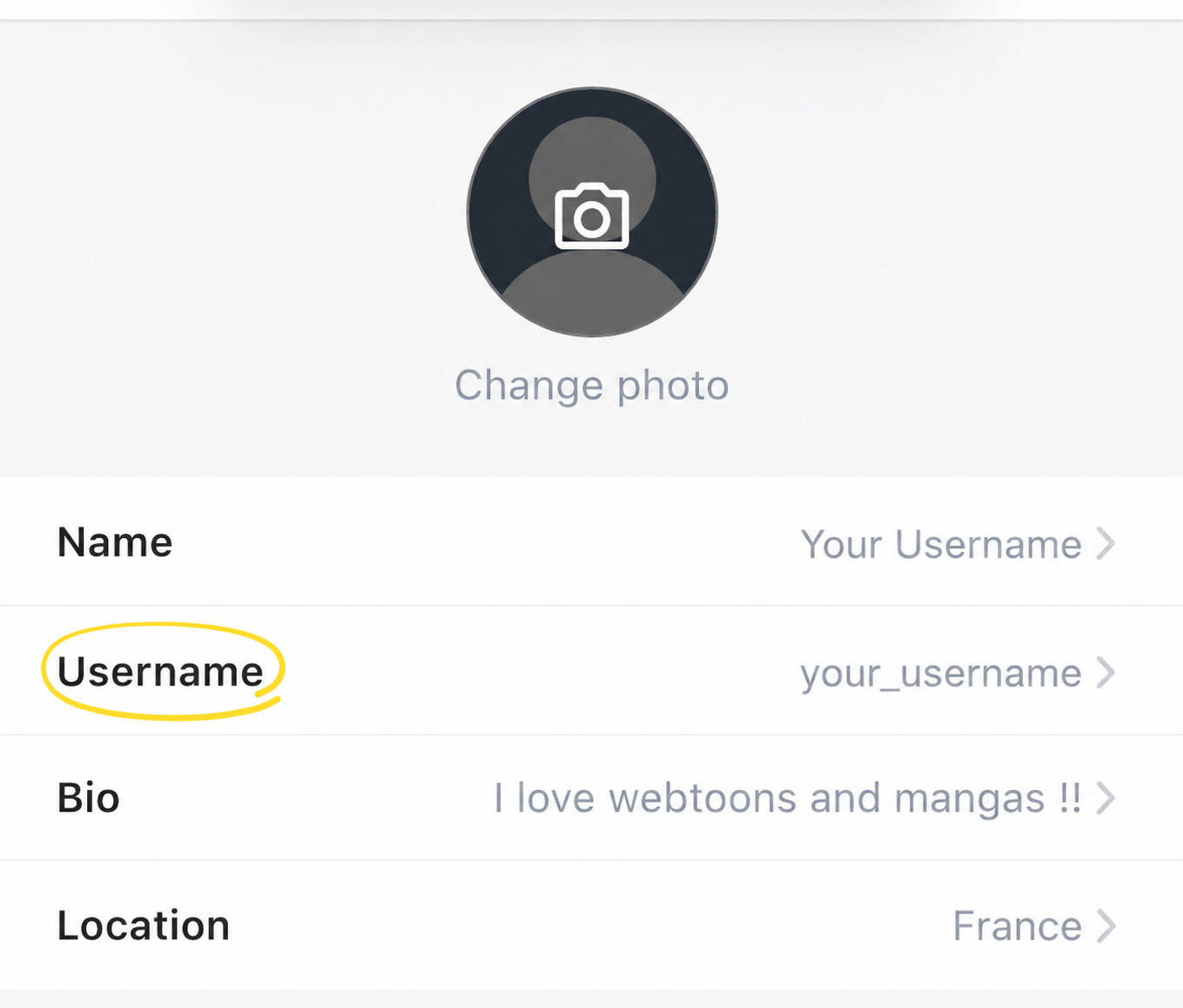
- Benutzernamen auswählen.
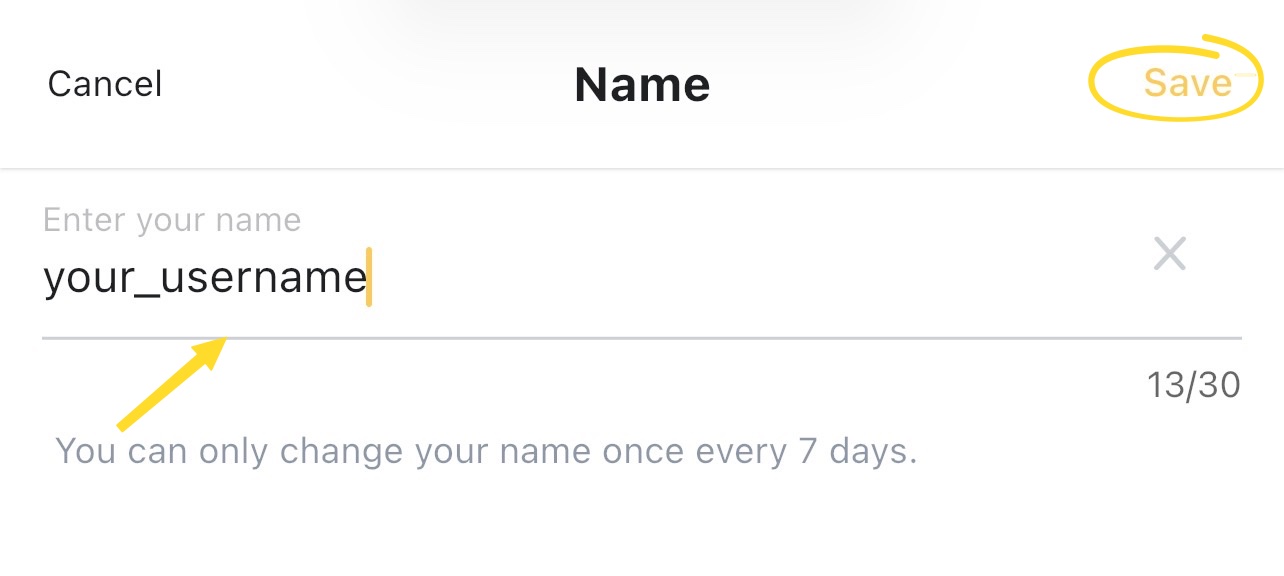
- Geben Sie Ihren neuen Benutzernamen ein.
- Wählen Sie „Speichern“ . Es wird „Benutzername aktualisiert!“ angezeigt.